
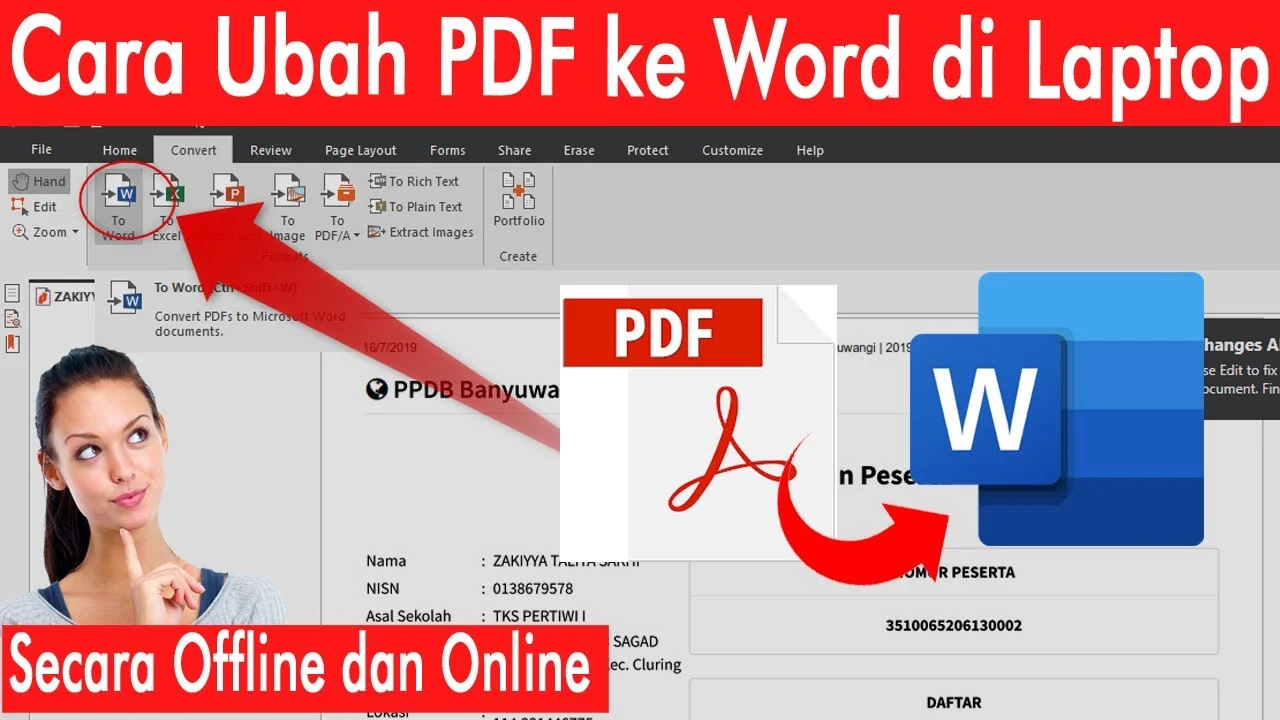
Disiarkan oleh Oclass.ac.id – Artikel seputar cara mengubah dokumen pdf ke microsoft word bisa anda temukan disini. Mengubah dokumen pdf ke Microsoft Word sering kali dibutuhkan saat Anda ingin mengedit isi file yang terkunci. Banyak orang mengalami hasil konversi yang berantakan karena format PDF dirancang untuk tampilan tetap. Artikel ini akan memandu Anda melalui beberapa metode terbaik untuk mengubah PDF ke Word tanpa kehilangan struktur asli.
Setiap metode memiliki kelebihan tergantung jenis dokumen dan perangkat yang Anda miliki. Simak daftar langkah-langkah berikut agar proses konversi PDF ke Word berjalan lancar.
-
1. Gunakan Microsoft Word Langsung
Microsoft Word versi terbaru memiliki fitur bawaan untuk membuka file PDF dan mengonversinya menjadi dokumen yang dapat diedit. Anda cukup membuka Word, klik menu File, pilih Open, lalu arahkan ke file PDF yang ingin diubah.
Setelah memilih file, Word akan menampilkan notifikasi konfirmasi konversi. Klik OK dan tunggu hingga proses selesai. Simpan hasilnya dalam format .docx agar kompatibel dengan berbagai aplikasi.
Metode ini sangat efektif untuk dokumen digital yang didominasi teks. Namun, untuk file hasil scan, sebaiknya gunakan metode lain yang mendukung OCR.
-
2. Manfaatkan Layanan Konverter Online
Jika tidak memiliki Microsoft Word terbaru, layanan konverter online adalah solusi praktis untuk convert PDF ke Word. Banyak platform gratis yang mampu memproses file berukuran besar hingga 200 MB sekaligus.
Cukup unggah file PDF, pilih format output DOCX, lalu unduh hasil konversi setelah proses selesai. Pastikan Anda menggunakan situs terpercaya agar data tetap aman, terutama untuk dokumen penting.
Keunggulan utama metode ini adalah kemudahan akses tanpa perlu instalasi aplikasi. Namun, koneksi internet stabil sangat diperlukan untuk hasil yang optimal.
-
3. Gunakan OCR untuk PDF Hasil Scan
Banyak file PDF berasal dari pemindaian dokumen fisik, sehingga teks tersimpan sebagai gambar. Untuk merubah PDF ke Word dari scan, Anda memerlukan teknologi OCR (Optical Character Recognition) yang dapat mengenali karakter dalam gambar.
Mengubah PDF ke Word Panduan Lengkap dan Solusi Efektif Alat konversi modern seperti pdfFiller dan DocHub menyediakan OCR bawaan yang mendukung lebih dari 30 bahasa. Setelah dikenali, teks akan menjadi editable dan dapat dicari di Word.
Dengan OCR, hasil konversi jauh lebih rapi dibandingkan konversi biasa. Pastikan dokumen scan memiliki resolusi yang cukup agar akurasi pengenalan teks tinggi.
-
4. Periksa dan Rapikan Format Setelah Konversi
Bahkan dengan alat terbaik, pemeriksaan manual tetap diperlukan setelah konversi. Langkah pertama adalah menyesuaikan jenis dan ukuran font agar konsisten dengan dokumen asli.
Selanjutnya, periksa jarak antarparagraf, posisi tabel, dan gambar yang mungkin bergeser. Koreksi nomor halaman dan daftar isi jika ada. Dengan penyesuaian ini, file Word akan siap diedit tanpa masalah.
Tips tambahan: simpan hasil akhir dalam format DOCX terbaru untuk memaksimalkan kompatibilitas dengan versi Word terkini.
-
5. Pindah PDF ke Word dengan Alat Berbasis AI
Teknologi AI kini hadir dalam beberapa konverter untuk meningkatkan akurasi. Alat seperti DocHub menggunakan kecerdasan buatan untuk mempertahankan tata letak kompleks, termasuk tabel dan kolom berganda.
Cara ubah PDF ke Word dengan AI biasanya hanya memerlukan satu klik, lalu sistem secara otomatis mengenali struktur dokumen. Hasilnya lebih natural dan mengurangi kebutuhan perbaikan manual.
Meskipun demikian, untuk desain yang sangat rumit, tetap disarankan melakukan pengecekan akhir di Word. Inovasi ini sangat membantu pekerja profesional yang sering berurusan dengan dokumen besar.
Kesimpulan
mengubah dokumen pdf ke Microsoft Word kini dapat dilakukan melalui beberapa cara, mulai dari fitur bawaan Word, konverter online, hingga teknologi OCR dan AI. Pilihlah metode yang sesuai dengan jenis file dan kebutuhan Anda.
Pastikan selalu memeriksa hasil konversi untuk memastikan format tetap rapi dan mudah diedit. Dengan langkah yang tepat, pindah PDF ke Word bukan lagi pekerjaan yang merepotkan.