
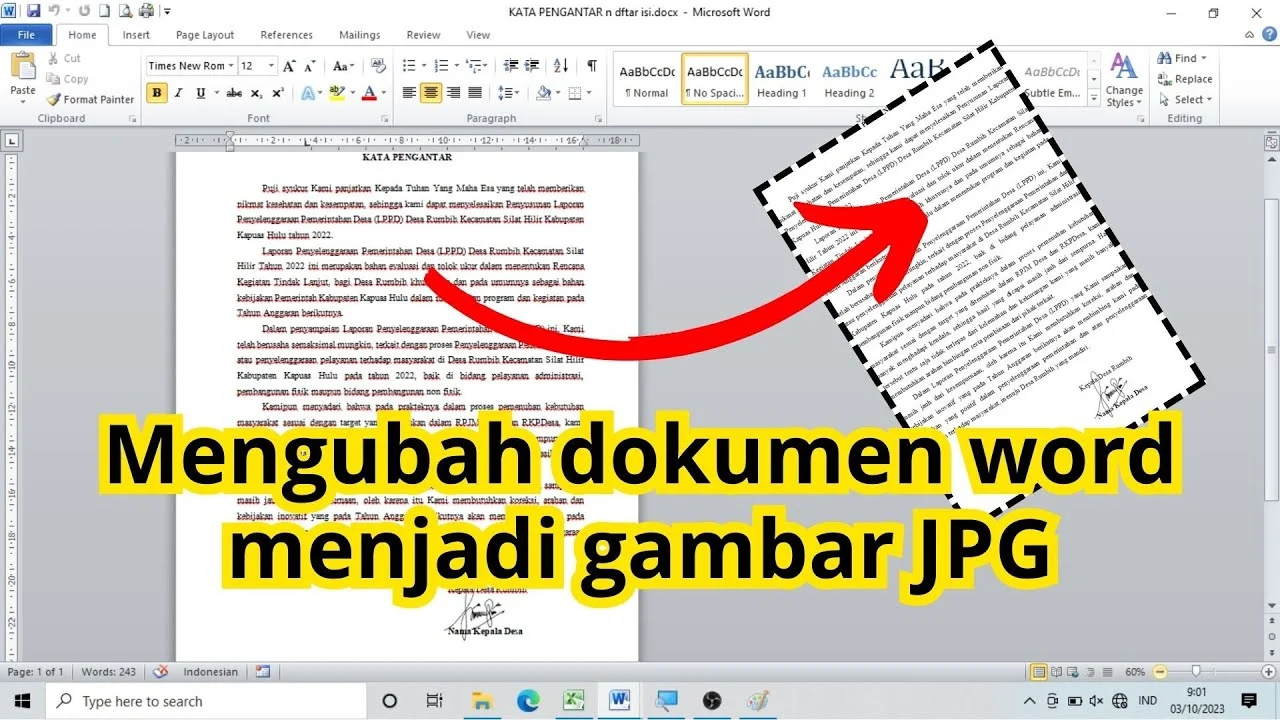
Disiarkan oleh Oclass.ac.id – Artikel seputar cara Mengubah dokumen Word menjadi format JPG bisa anda temukan disini. Mengubah dokumen Word menjadi format JPG adalah solusi praktis untuk berbagi file tanpa risiko pengeditan. Anda bisa menyimpan teks, grafik, atau tabel dalam bentuk gambar yang mudah dibuka di perangkat mana pun.
Banyak metode yang bisa digunakan, mulai dari fitur bawaan Microsoft Word hingga alat online gratis. Artikel ini akan membahas tujuh cara ampuh yang bisa Anda terapkan langsung.
1. Menggunakan Fitur Save As Picture di Microsoft Word
Setelah membuat atau membuka dokumen, klik kanan pada gambar atau objek yang ingin diubah. Pilih “Save as Picture” dan pilih format JPG dari menu dropdown.
Pastikan objek yang dipilih bukan berupa teks biasa. Untuk mengubah seluruh halaman, gunakan metode screenshot atau konversi batch.
Langkah-langkah Detail
- Buka dokumen Word dan pilih objek (gambar, chart, atau shape).
- Klik kanan lalu pilih “Save as Picture”.
- Pilih lokasi penyimpanan dan format JPG, lalu klik Save.
2. Screenshot Halaman Word dan Simpan Sebagai JPG
Anda bisa memanfaatkan fitur screenshot bawaan Windows seperti Snipping Tool. Ambil gambar area halaman Word yang diinginkan, lalu simpan sebagai JPG.
Metode ini juga berguna jika Anda ingin mengubah dokumen Word menjadi format JPG tanpa menginstal aplikasi tambahan. Hasilnya langsung siap dibagikan.
3. Ekspor ke PDF Lalu Konversi ke JPG
Cara populer lainnya adalah menyimpan dokumen Word sebagai PDF terlebih dahulu. Buka menu File, pilih Save As, dan pilih PDF sebagai format.
Setelah itu, Anda bisa mengubah PDF ke JPG menggunakan alat online atau software konversi. Ini sangat membantu jika Anda sering mengubah PDF ke Word dan sebaliknya.
4. Menggunakan Aplikasi Pihak Ketiga Seperti Microsoft Paint
Salin isi dokumen Word, tempelkan ke Paint menggunakan Ctrl+V, lalu simpan sebagai JPG. Paint mendukung format JPEG dan memberikan kontrol ukuran gambar.
Metode ini cepat untuk satu halaman. Namun, untuk dokumen panjang, ulangi langkah untuk setiap halaman.
5. Mengubah Jpg Ke PNG Sebagai Alternatif
Jika Anda ingin kualitas gambar lebih tinggi, simpan hasil konversi dalam format PNG. Setelah itu, Anda bisa mengubah JPG ke PNG menggunakan editor gambar.
Proses ini berguna saat Anda butuh transparansi atau detail tajam. Banyak alat gratis yang mendukung konversi dua arah antara JPG dan PNG.
6. Menggunakan Microsoft Word Online dan Ekstensi Browser
Buka dokumen di Word Online, gunakan ekstensi browser seperti “Capture Screenshot” untuk menangkap halaman penuh. Simpan hasilnya sebagai JPG.
Cara ini praktis jika Anda tidak memiliki aplikasi Word desktop. Pastikan dokumen sudah terbuka sepenuhnya di jendela browser.
7. Alat Konversi Batch untuk Banyak Halaman
Gunakan software seperti Adobe Acrobat atau alat online “Word to JPG” untuk mengubah seluruh dokumen sekaligus. Anda bisa mengatur resolusi dan ukuran file.
Ingatlah untuk memeriksa hasilnya sebelum dibagikan. Proses mengubah pecahan ke desimal dalam matematika memang berbeda, tetapi prinsip konversi format file punya kemiripan dalam hal pemilihan detail.
Kesimpulan
Menguasai cara mengubah dokumen word menjadi format jpg akan meningkatkan produktivitas Anda. Pilih metode yang paling sesuai dengan kebutuhan dan perangkat yang dimiliki.
Baik menggunakan fitur bawaan Word, screenshot, atau alat konversi, pastikan hasil gambar tetap berkualitas. Praktikkan langkah-langkah di atas dan sesuaikan dengan tugas Anda sehari-hari.