
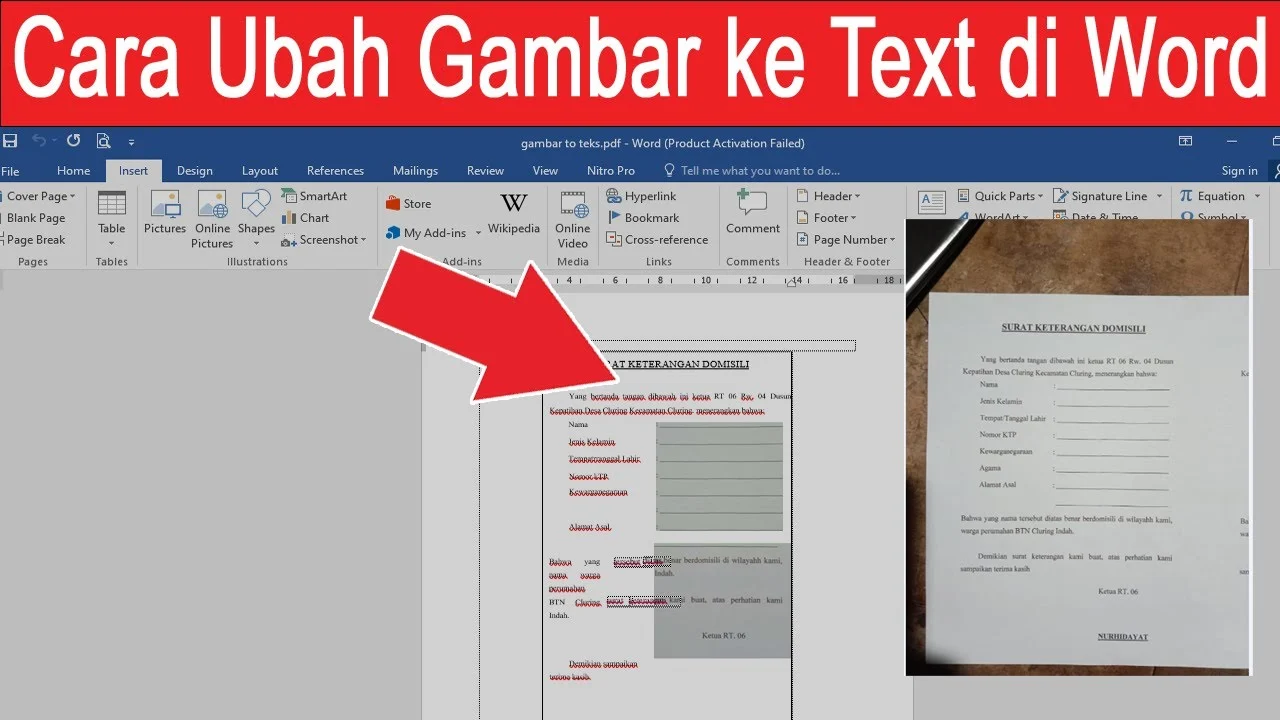
Disiarkan oleh Oclass.ac.id – Artikel seputar cara mengubah dokumen word menjadi foto bisa anda temukan disini. mengubah dokumen word menjadi foto sering dibutuhkan untuk keperluan unggahan media sosial, presentasi visual, atau arsip gambar. Proses ini sebenarnya bisa dilakukan dengan cepat tanpa aplikasi rumit.
Anda tidak perlu menginstal software khusus jika hanya membutuhkan gambar dari halaman Word. Berikut lima metode efektif yang bisa Anda coba di tahun 2026.
1. Gunakan Fitur Screenshot Bawaan Perangkat
Metode paling sederhana adalah mengambil tangkapan layar pada dokumen Word yang terbuka. Pastikan dokumen diperbesar agar teks terbaca jelas.
Setelah screenshot diambil, Anda bisa memotong bagian yang tidak perlu menggunakan aplikasi Paint atau alat edit gambar bawaan. Simpan hasilnya dalam format JPG atau PNG.
2. Konversi Word ke PDF, Lalu ke Gambar
Anda bisa menyimpan dokumen Word sebagai PDF terlebih dahulu melalui menu File > Save As. File PDF kemudian bisa diubah menjadi foto menggunakan layanan online seperti Smallpdf atau iLovePDF.
Layanan tersebut juga mendukung konversi PDF ke JPG secara gratis. Cara ini sangat berguna ketika Anda ingin mengubah beberapa halaman sekaligus menjadi gambar individual. Jangan lupa perhatikan opsi mengubah jpg ke png jika membutuhkan latar transparan.
3. Copy-Paste ke Aplikasi Pengolah Gambar
Blokir teks atau objek di Word, lalu salin (Ctrl+C) dan tempel (Ctrl+V) ke aplikasi seperti Paint, Photoshop, atau Google Docs. Di Paint, Anda bisa mengatur ukuran kanvas sesuai kebutuhan.
Setelah ditempel, simpan file sebagai JPG atau PNG. Metode ini cocok untuk mengambil bagian tertentu dari dokumen tanpa harus mengonversi seluruh halaman. Jika perlu, Anda bisa langsung menggunakan alat untuk mengubah background foto jadi biru agar lebih menarik.
4. Manfaatkan Microsoft Word dengan Fitur Print to Image
Di beberapa versi Word, Anda bisa menggunakan printer virtual seperti Microsoft Print to PDF, lalu konversi PDF ke gambar. Alternatif lain, gunakan opsi Save as Picture jika tersedia di menu konteks.
Untuk pengguna Word 2019 ke atas, Anda bisa memilih objek gambar lalu klik kanan dan pilih Save as Picture. Fitur ini memungkinkan Anda mengekspor elemen grafis langsung ke file gambar tanpa langkah tambahan.
5. Gunakan Aplikasi Pihak Ketiga Khusus
Aplikasi seperti Convertio, Zamzar, atau Smallpdf menyediakan konversi langsung dari Word ke JPG atau PNG. Cukup unggah file .docx, pilih format output gambar, lalu unduh hasilnya.
Pastikan layanan yang digunakan aman dan tidak menyimpan dokumen Anda. Beberapa alat juga menawarkan pengaturan resolusi gambar agar hasil cetak tetap tajam. Jangan ragu membandingkan beberapa layanan untuk mendapatkan kualitas terbaik.
Kesimpulan
Mengubah dokumen Word menjadi foto kini bisa dilakukan melalui berbagai cara, mulai dari screenshot manual hingga layanan online khusus. Pilih metode yang paling sesuai dengan perangkat dan kebutuhan Anda.
Dengan mengikuti langkah-langkah di atas, Anda bisa mendapatkan gambar dokumen yang rapi dan siap digunakan dalam hitungan menit. Selalu simpan cadangan file asli agar tidak kehilangan data penting.