
Disiarkan oleh Oclass.ac.id – Artikel seputar cara mengubah dokumen word jadi pdf bisa anda temukan disini. Di era digital yang serba cepat, kebutuhan untuk berbagi dokumen dalam format yang aman dan konsisten sangatlah penting. Dokumen Microsoft Word, meskipun fleksibel untuk pengeditan, seringkali perlu diubah menjadi format PDF untuk memastikan tata letak tetap terjaga saat dibuka di berbagai perangkat dan sistem operasi. Memahami cara mengubah dokumen Word jadi PDF menjadi keterampilan dasar yang wajib dimiliki oleh profesional maupun pelajar.
Mengapa Mengubah Dokumen Word Menjadi PDF?
Format PDF (Portable Document Format) dirancang untuk menjaga integritas dokumen. Berbeda dengan file Word yang tampilannya bisa berubah tergantung versi aplikasi atau pengaturan font di komputer penerima, PDF akan terlihat sama persis di mana pun ia dibuka. Hal ini menjadikannya pilihan ideal untuk dokumen penting seperti CV, laporan, formulir, atau materi presentasi yang perlu keseragaman tampilan.
Selain menjaga konsistensi, PDF juga lebih aman dari pengeditan yang tidak diinginkan. Meskipun bukan tidak mungkin untuk mengedit PDF, prosesnya lebih rumit dibandingkan mengedit dokumen Word secara langsung.
Ini memberikan lapisan keamanan tambahan untuk konten yang Anda bagikan. Pilihan format ini juga mendukung banyak fitur tambahan seperti enkripsi, kata sandi, dan tanda tangan digital, yang semakin meningkatkan keamanannya.
Cara Mengubah Dokumen Word Menjadi PDF dengan Microsoft Word
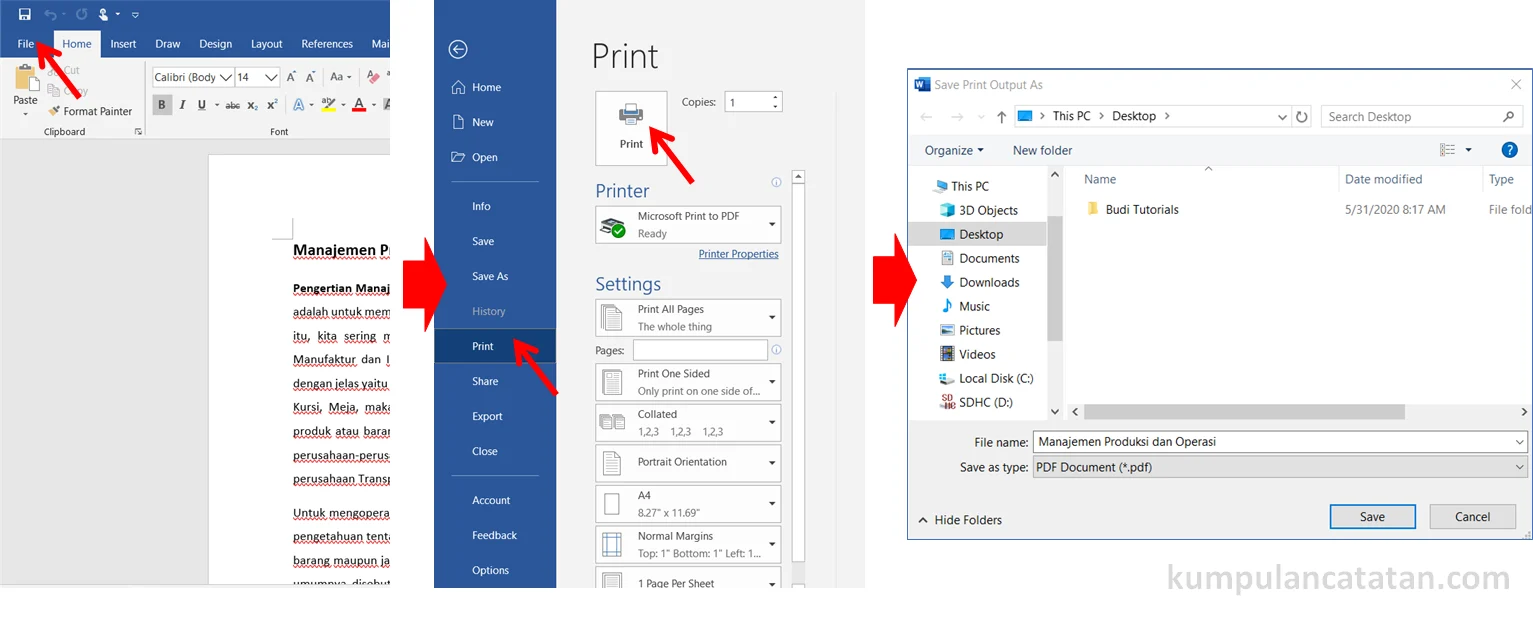
Cara paling langsung dan umum untuk mengubah dokumen Word menjadi PDF adalah dengan menggunakan fitur bawaan dari Microsoft Word itu sendiri. Proses ini sangat intuitif dan tersedia di hampir semua versi modern Microsoft Word, baik di desktop maupun versi web.
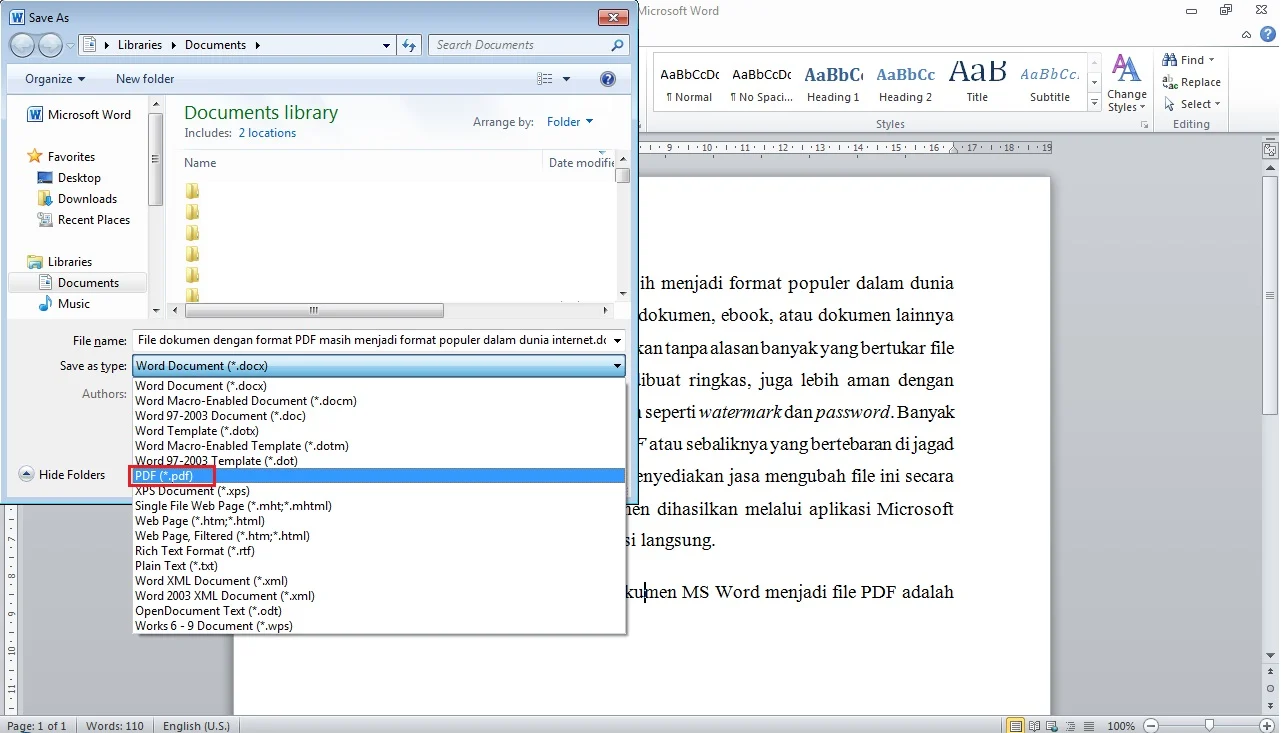
Buka dokumen Word Anda seperti biasa. Kemudian, navigasikan ke menu ‘File’ yang biasanya terletak di pojok kiri atas jendela aplikasi. Dari menu ‘File’, pilih opsi ‘Save As’ atau ‘Simpan Sebagai’. Jendela dialog akan muncul, meminta Anda untuk memilih lokasi penyimpanan dokumen Anda. Di sinilah Anda akan menemukan opsi untuk mengubah format file.
Pada bagian ‘Save as type’ atau ‘Simpan sebagai tipe’, klik pada dropdown menu dan pilih ‘PDF’. Anda mungkin juga akan melihat opsi ‘Best for electronic distribution and accessibility’ atau ‘Best for printing’, pilihlah yang sesuai dengan kebutuhan Anda.
Terakhir, klik tombol ‘Save’ atau ‘Simpan’ untuk menyelesaikan proses konversi. Dokumen Anda kini akan tersimpan dalam format PDF di lokasi yang Anda tentukan.
Menggunakan Google Docs untuk Konversi Cepat
Bagi Anda yang lebih sering menggunakan Google Docs atau membutuhkan solusi gratis tanpa instalasi software tambahan, mengonversi dokumen Word ke PDF juga sangat mudah. Google Docs menawarkan fungsionalitas serupa dengan Microsoft Word, termasuk kemampuan untuk mengekspor dokumen ke berbagai format.
Pertama, buka dokumen Word Anda di Google Drive. Jika dokumen tersebut belum diunggah, Anda bisa melakukannya dengan mudah melalui tombol ‘New’ > ‘File Upload’ di Google Drive. Setelah dokumen Word terbuka di Google Docs, navigasikan ke menu ‘File’, lalu pilih ‘Download’. Di dalam opsi ‘Download’, Anda akan menemukan berbagai format, termasuk ‘PDF Document (.pdf)’.
Klik pada pilihan PDF Document tersebut. Google Docs akan secara otomatis mengonversi dokumen Anda menjadi format PDF dan kemudian mengunduhnya ke komputer Anda. Proses ini sangat efisien, terutama jika Anda perlu mengubah PDF ke Word atau sebaliknya secara berkala untuk berbagai keperluan.
Alternatif Online Lainnya
Selain menggunakan aplikasi bawaan seperti Microsoft Word atau Google Docs, terdapat banyak alat konversi online gratis yang dapat membantu Anda mengubah pecahan ke desimal dan berbagai konversi format lainnya. Alat-alat ini sangat berguna ketika Anda tidak memiliki akses ke software pengolah dokumen atau memerlukan konversi cepat dari perangkat mana pun yang terhubung ke internet.
Beberapa situs web populer menyediakan layanan konversi dokumen Word ke PDF. Anda cukup mengunjungi situs tersebut, mengunggah file Word Anda, memilih opsi konversi ke PDF, dan mengunduh hasilnya. Situs-situs ini seringkali juga menawarkan fitur tambahan seperti kompresi ukuran file PDF atau penggabungan beberapa dokumen menjadi satu file PDF.
Penting untuk memilih penyedia layanan online yang terpercaya guna menjaga keamanan data Anda. Cari tahu tentang kebijakan privasi mereka dan pastikan mereka tidak menyimpan dokumen Anda lebih lama dari yang diperlukan. Beberapa platform bahkan mendukung konversi format lain seperti mengubah jpg ke png, yang sangat membantu dalam pengelolaan aset digital.
Tips Tambahan untuk Dokumen PDF yang Profesional
Setelah berhasil mengubah dokumen Word menjadi PDF, ada beberapa langkah tambahan yang dapat Anda lakukan untuk memastikan dokumen tersebut terlihat profesional. Misalnya, memanfaatkan fitur lkpd mengubah pecahan jika dokumen Anda berkaitan dengan materi edukasi yang memerlukan visualisasi. Pastikan tata letak, spasi, dan perataan teks sudah optimal sebelum melakukan konversi akhir.
Periksa kembali kualitas gambar atau grafik yang disematkan. Gambar yang pecah atau buram dalam dokumen Word akan tetap terlihat demikian dalam format PDF. Menggunakan resolusi tinggi dan memastikan format gambar yang tepat sebelum dimasukkan ke dalam dokumen adalah kunci.
Terakhir, pertimbangkan untuk mengatur nama file PDF Anda agar deskriptif dan mudah dikenali. Mengikuti konvensi penamaan yang jelas, seperti menambahkan tanggal atau versi, akan sangat membantu dalam pengorganisasian dokumen Anda di masa mendatang, sama pentingnya saat Anda perlu mengubah desimal ke pangkat dalam konteks perhitungan yang kompleks.
Kesimpulan
Mengubah dokumen Word menjadi PDF adalah proses yang esensial untuk memastikan distribusi dan presentasi dokumen yang aman serta konsisten. Dengan berbagai metode yang tersedia, mulai dari fitur bawaan Microsoft Word, Google Docs, hingga alat konversi online, Anda dapat dengan mudah mendapatkan file PDF berkualitas tinggi.
Memilih cara yang tepat tergantung pada preferensi pribadi, ketersediaan perangkat lunak, dan kebutuhan spesifik Anda. Dengan beberapa langkah sederhana, Anda dapat secara efektif bertransformasi dari dokumen yang dapat diedit menjadi format PDF yang siap dibagikan ke mana saja, menjaga integritas dan profesionalisme setiap saat.