
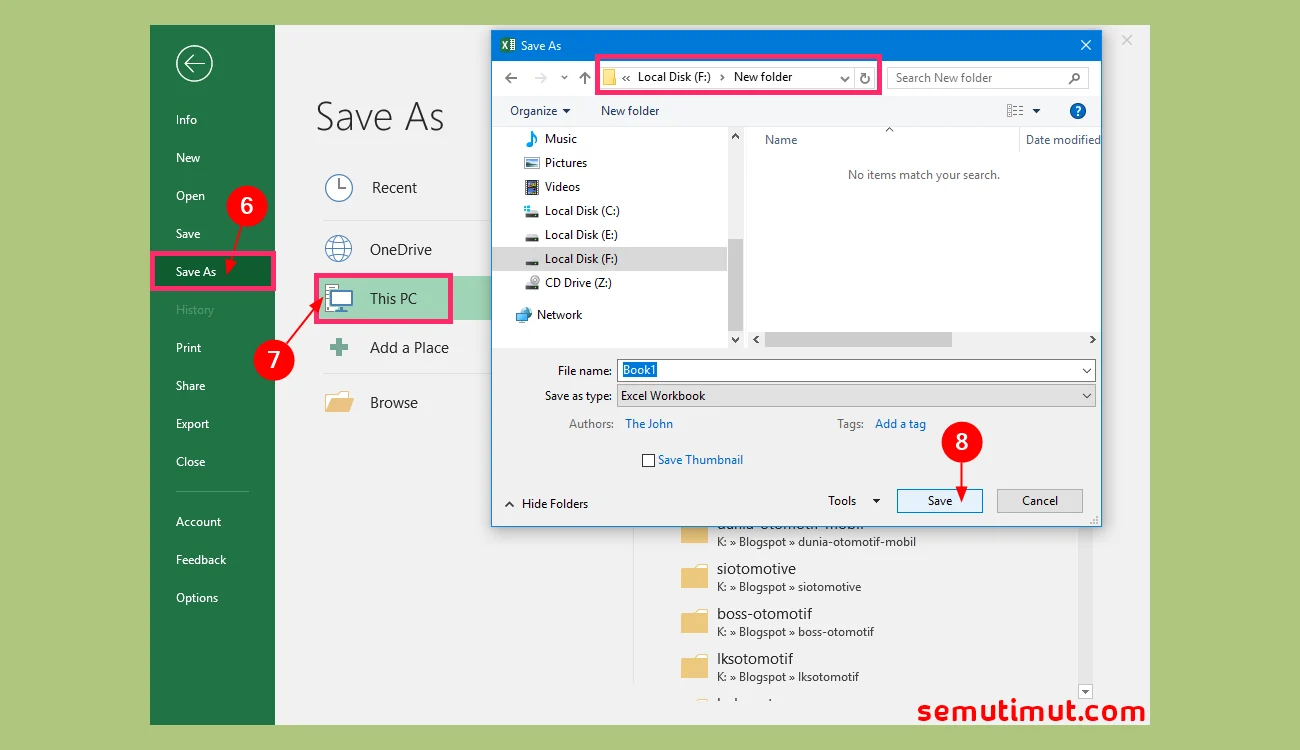
Disiarkan oleh Oclass.ac.id – Artikel seputar cara mengubah dokumen word ke excel bisa anda temukan disini. Di era digital yang serba cepat, kemampuan untuk mentransfer data antar berbagai format dokumen menjadi keterampilan yang sangat berharga. Salah satu kebutuhan umum yang sering dihadapi adalah mengubah dokumen Microsoft Word menjadi format Microsoft Excel. Kemampuan ini sangat membantu dalam analisis data, pembuatan laporan, atau sekadar merapikan informasi yang tadinya tersaji dalam bentuk narasi.
Mengapa Perlu Mengubah Word ke Excel?
Dokumen Word umumnya digunakan untuk penulisan teks, laporan, atau surat-menyurat, sementara Excel unggul dalam pengolahan angka, tabel, dan analisis data. Seringkali, informasi penting yang awalnya tersaji dalam format narasi di Word perlu diolah lebih lanjut dalam bentuk tabel yang terstruktur di Excel.
Proses ini menjadi krusial ketika data yang ada di dokumen Word perlu dikalkulasi, disortir, atau divisualisasikan dalam grafik. Keterampilan mengelola dan memindahkan data antar aplikasi perkantoran seperti ini merupakan bagian dari kompetensi dasar administrasi modern.
Metode Mengubah Dokumen Word ke Excel
Terdapat beberapa cara efektif untuk melakukan konversi dokumen Word ke Excel, yang masing-masing memiliki kelebihan. Memahami opsi-opsi ini akan memungkinkan Anda memilih metode yang paling sesuai dengan kebutuhan dan kompleksitas dokumen Anda.
1. Menyalin dan Menempel Langsung
Cara paling sederhana adalah dengan menyalin data dari Word dan menempelkannya ke dalam lembar kerja Excel. Buka dokumen Word Anda, blok teks atau tabel yang ingin dipindahkan, tekan Ctrl+C (atau Cmd+C di Mac), lalu pindah ke Excel dan tekan Ctrl+V (atau Cmd+V). Opsi penempelan khusus (paste special) di Excel seringkali memberikan kontrol lebih besar untuk mempertahankan format tabel.
Ketika Anda melakukan cara mengcopy excel ke word, prosesnya serupa. Namun, untuk mengubah dokumen Word ke Excel, langkah ini perlu sedikit penyesuaian. Hasil penempelan langsung terkadang memerlukan sedikit pembersihan atau penyesuaian format agar terlihat rapi di Excel.
2. Menggunakan Fitur ‘Insert Object’
Metode lain yang cukup praktis adalah dengan menggunakan fitur ‘Insert Object’ di Excel. Buka file Excel Anda, lalu pergi ke tab ‘Insert’, pilih ‘Object’, dan cari opsi ‘Create from File’. Pilih dokumen Word yang ingin Anda masukkan, dan Anda bisa memilih untuk menampilkannya sebagai ikon atau langsung sebagai konten yang tertanam.
Jika Anda ingin menampilkan data secara lebih terstruktur, Anda bisa menyematkan seluruh dokumen Word ke dalam satu sel Excel. Fitur ini juga berguna ketika Anda ingin menautkan dokumen eksternal tanpa harus menyalin isinya secara manual. Ini bukan cara mengubah dokumen word ke excel secara langsung menjadi sel, namun lebih kepada menyematkan file.
3. Konversi Melalui Format Teks Terpisah (Text to Columns)
Jika dokumen Word Anda berisi data yang terstruktur dalam format tabel atau daftar yang dipisahkan oleh koma, tab, atau karakter lain, Anda dapat memanfaatkannya. Salin teks tersebut ke Excel, lalu gunakan fitur ‘Text to Columns’ yang tersedia di tab ‘Data’. Anda dapat menentukan pemisah (delimiter) yang digunakan, sehingga Excel dapat memisahkan data ke dalam kolom-kolom yang terpisah dengan benar.
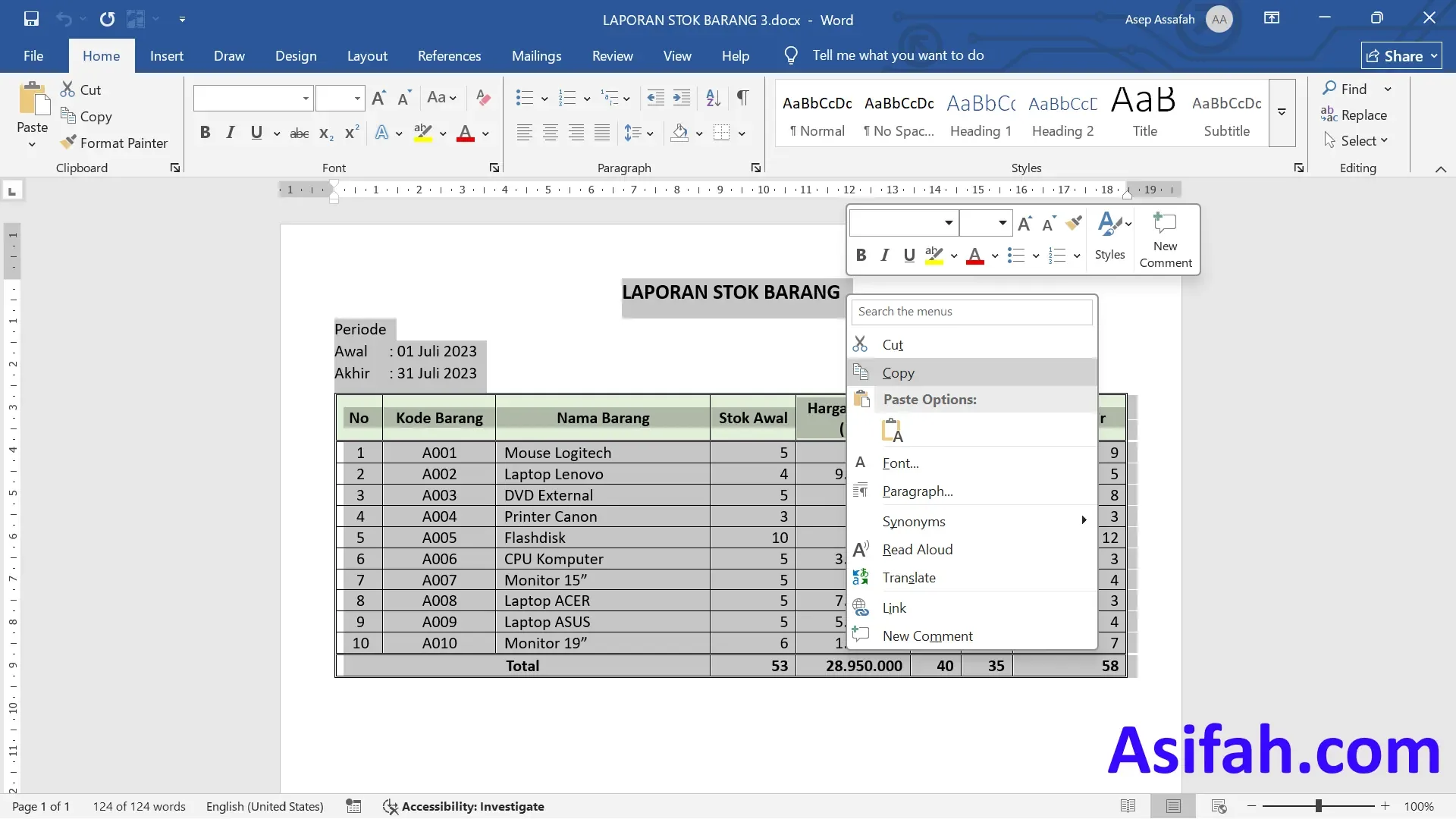
Metode ini sangat efektif untuk mengubah data yang tadinya terlihat seperti teks biasa di Word menjadi tabel yang terorganisir di Excel. Fitur ini membantu dalam memecah data menjadi bagian-bagian yang lebih kecil dan mudah dikelola.
4. Menggunakan Alat Konversi Online
Tersedia banyak situs web yang menawarkan layanan konversi file secara gratis, termasuk mengubah dokumen Word ke Excel. Cukup unggah file Word Anda ke platform tersebut, pilih format keluaran Excel, dan situs akan memprosesnya untuk Anda. Beberapa situs bahkan menawarkan opsi untuk mengubah PDF ke Word, menunjukkan fleksibilitas berbagai alat digital ini.
Pastikan Anda menggunakan situs konversi yang terpercaya untuk menjaga keamanan data Anda. Alat online ini seringkali sangat cepat dan mudah digunakan, menjadikannya pilihan populer bagi banyak pengguna.
5. Mengubah ke PDF Terlebih Dahulu (Opsional)
Dalam beberapa kasus yang lebih kompleks, Anda mungkin menemukan bahwa mengubah dokumen Word ke PDF terlebih dahulu, kemudian mengkonversi PDF tersebut ke Excel, bisa memberikan hasil yang lebih baik. Proses ini dapat membantu mempertahankan struktur tabel dengan lebih akurat dibandingkan konversi langsung dari Word ke Excel. Ada berbagai cara mengubah file Word ke PDF online gratis yang bisa Anda manfaatkan.
Jika dokumen Anda sangat rumit atau memiliki banyak elemen yang saling terkait, pendekatan bertahap ini terkadang meminimalkan kesalahan format. Kemampuan untuk mengkonversi PDF ke Word juga semakin mempermudah alur kerja data Anda.
Tips Tambahan
Sebelum melakukan konversi, pastikan dokumen Word Anda sudah rapi. Periksa kembali spasi, format tabel, dan konsistensi data. Semakin baik struktur dokumen Word Anda, semakin mudah proses konversi ke Excel nantinya.
Jika Anda sering bekerja dengan tabel excel ke word atau sebaliknya, membiasakan diri dengan berbagai teknik penempelan khusus di Excel dapat sangat menghemat waktu. Ini termasuk opsi untuk menempelkan hanya nilai, format, atau menggabungkan data dengan cara tertentu.
Kesimpulan
Mengubah dokumen Word ke Excel adalah keterampilan esensial yang memfasilitasi analisis dan pengelolaan data yang lebih baik. Dengan berbagai metode yang tersedia, mulai dari penyalinan sederhana hingga penggunaan alat konversi canggih, Anda dapat memilih pendekatan yang paling efisien untuk kebutuhan Anda.
Menguasai cara memindahkan Excel ke Word atau sebaliknya, serta teknik-teknik konversi format lainnya, akan membuat pekerjaan Anda menjadi lebih produktif dan efisien di tahun 2026 dan seterusnya. Dengan demikian, Anda dapat lebih fokus pada interpretasi data daripada sekadar memindahkannya.