
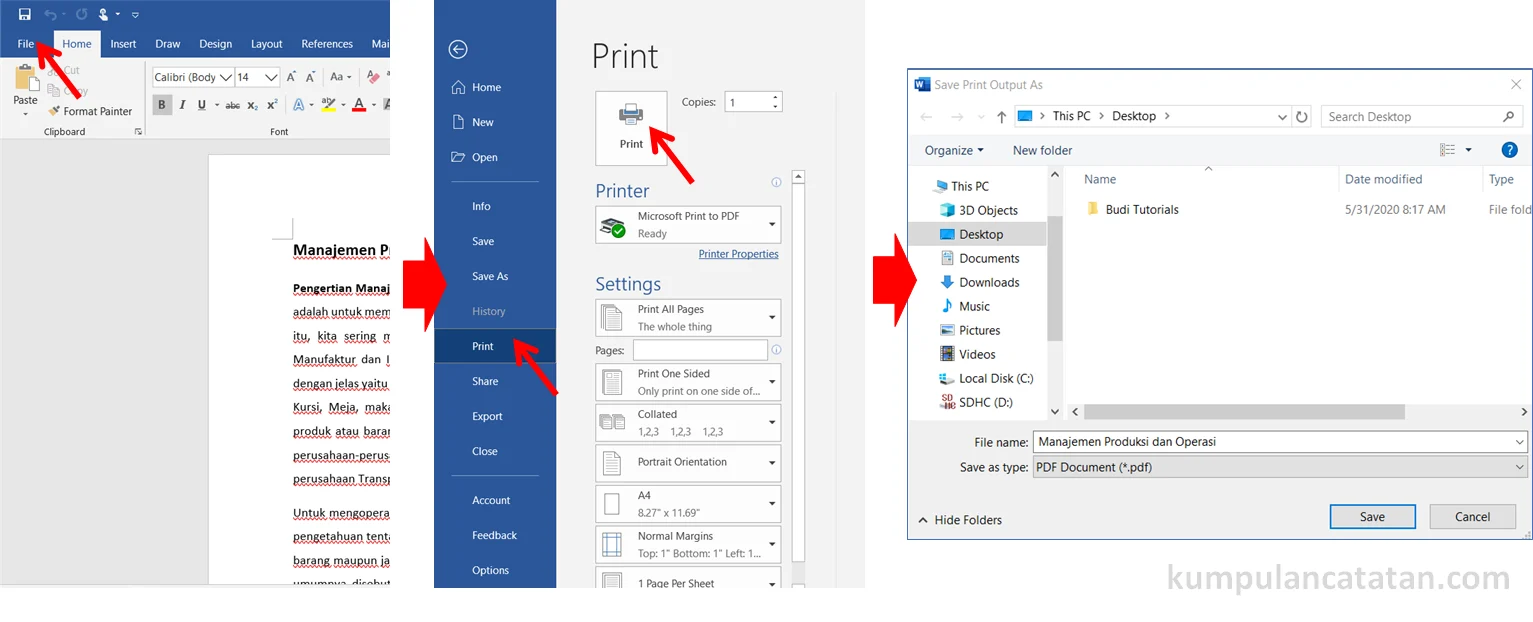
Disiarkan oleh Oclass.ac.id – Artikel seputar cara mengubah dokumen word menjadi pdf bisa anda temukan disini. Mengubah dokumen Word menjadi PDF adalah keterampilan dasar yang sangat berguna untuk keperluan akademik, pekerjaan kantor, atau berbagi file secara profesional. Proses ini tidak memerlukan perangkat lunak mahal karena hampir semua versi Microsoft Word sudah memiliki fitur ekspor bawaan.
Dengan mengikuti panduan ini, Anda bisa langsung mempraktikkan cara mengubah dokumen word menjadi pdf dalam hitungan detik. Langkah-langkahnya sederhana dan bisa dilakukan di Windows maupun macOS.
1. Buka Dokumen Word yang Akan Dikonversi
Langkah pertama adalah membuka file Word yang ingin Anda ubah formatnya. Pastikan dokumen sudah selesai diedit dan dalam kondisi final agar hasil PDF rapi.
Jika Anda menggunakan Microsoft Word versi 2016, 2019, 2021, atau Microsoft 365, semua fitur konversi tersedia langsung di menu utama. Tidak perlu menginstal plugin tambahan.
2. Akses Menu File dan Pilih Save As
Klik tab File di pojok kiri atas jendela Word, lalu pilih opsi Save As atau Simpan Sebagai. Pada beberapa versi, opsi ini berada di bagian kiri setelah menu terbuka.
Setelah itu, pilih lokasi penyimpanan di komputer Anda, seperti Desktop atau folder tertentu. Pastikan Anda ingat lokasi ini agar mudah menemukan file PDF nantinya.
3. Pilih Format PDF pada Dropdown Tipe File
Di jendela Save As, cari dropdown yang bertuliskan Save as type. Klik dan gulir ke bawah hingga menemukan pilihan PDF (*.pdf). Pilih opsi tersebut untuk mengubah word jadi pdf.
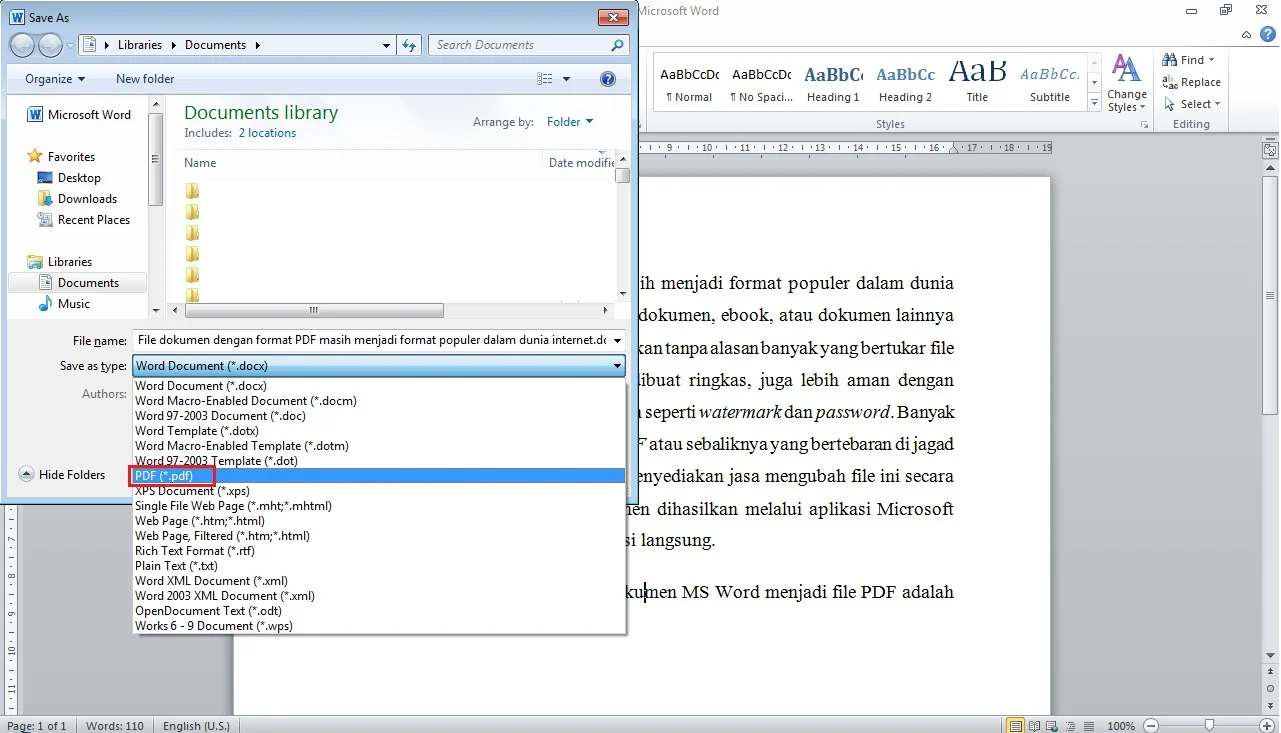
Jika Anda ingin menyesuaikan pengaturan lebih lanjut, klik tombol Options di sebelah kanan bawah. Di sini Anda bisa menentukan halaman mana yang akan diekspor atau apakah ingin menyertakan properti dokumen.
4. Klik Save untuk Memulai Proses Konversi
Setelah memilih format PDF, klik tombol Save. Word akan secara otomatis mengonversi dokumen menjadi file PDF dengan mempertahankan tata letak, font, dan gambar asli.
Proses ini biasanya hanya memakan waktu beberapa detik, tergantung ukuran dokumen. Untuk dokumen dengan banyak halaman atau grafik, tunggu hingga bilah status selesai.
5. Verifikasi Hasil File PDF Anda
Buka file PDF yang baru dibuat menggunakan aplikasi pembaca PDF seperti Adobe Acrobat Reader atau browser web. Periksa apakah semua elemen seperti tabel, hyperlink, dan nomor halaman tampil dengan benar.
Jika ada kesalahan format, ulangi langkah dari awal dan perhatikan pengaturan Options. Anda juga bisa menggunakan fitur cara save word ke pdf secara langsung dengan shortcut Ctrl+S lalu ganti tipe file.
Kesimpulan
Mengubah dokumen Word menjadi PDF sangat mudah dan tidak membutuhkan aplikasi pihak ketiga. Dengan lima langkah di atas, siapa pun bisa menghasilkan file PDF profesional dalam waktu singkat.
Selain itu, jika suatu saat Anda perlu mengembalikan file PDF ke format Word, Anda bisa memanfaatkan alat konversi PDF ke Word daring atau fitur bawaan Word versi terbaru. Kuasai kedua teknik ini untuk meningkatkan produktivitas kerja Anda.