
Disiarkan oleh Oclass.ac.id – Artikel seputar cara mengubah dokumen PDF ke MS Word bisa anda temukan disini. Seringkali kamu menerima file PDF dari klien atau rekan kerja dan perlu mengedit isinya. Mengubah dokumen PDF ke MS Word menjadi solusi terbaik agar kamu bisa melakukan perubahan dengan leluasa.
Banyak orang mencari cara mengubah file PDF ke Word yang praktis tanpa harus menginstal software berat. Artikel ini akan membahas sepuluh metode yang bisa kamu gunakan di laptop maupun HP secara gratis.
Menggunakan Aplikasi Desktop Terpercaya
1. Microsoft Word (Fitur Buka PDF)
Microsoft Word versi 2013 ke atas sudah bisa membuka file PDF langsung. Kamu tinggal klik File > Open, pilih PDF, lalu Word akan mengonversinya secara otomatis.
Setelah terbuka, kamu bisa mengedit teks dan menyimpannya sebagai dokumen Word. Metode ini sangat mudah dan tidak memerlukan aplikasi tambahan.
2. Adobe Acrobat Pro
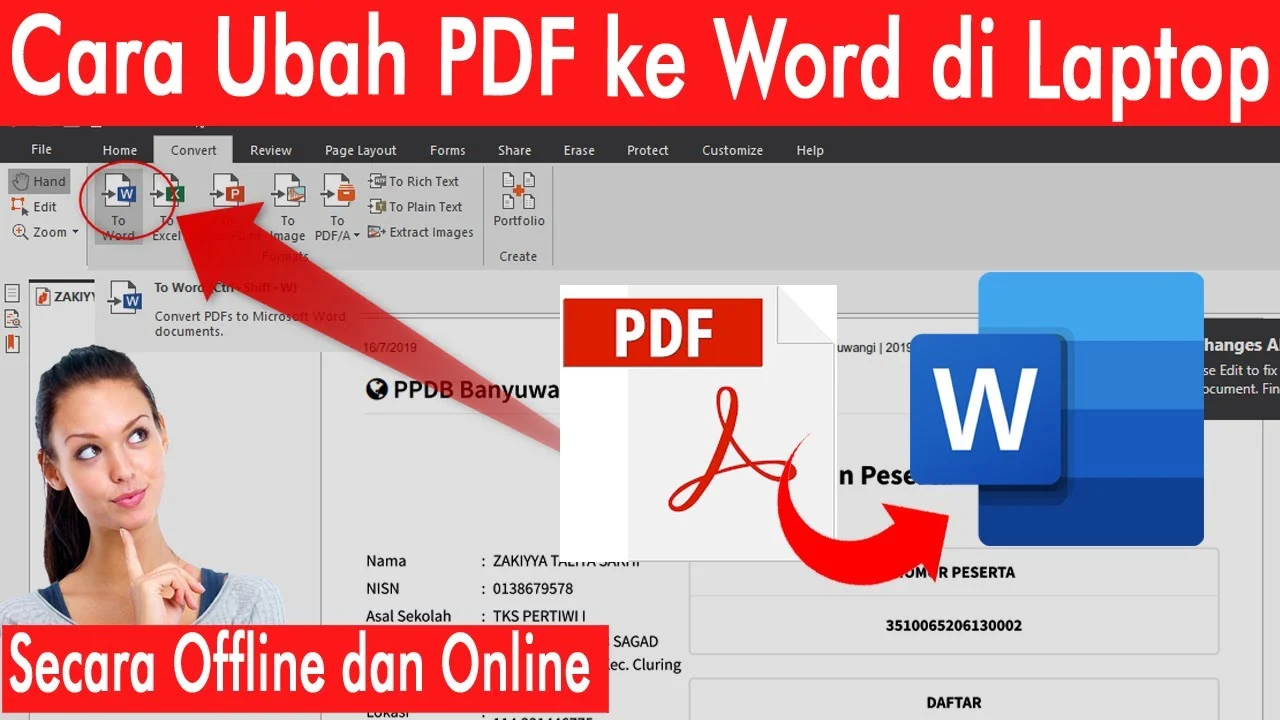
Adobe Acrobat Pro menawarkan fitur export PDF to Word dengan hasil yang rapi. Buka PDF di Acrobat, lalu pilih Export PDF > Microsoft Word.
Kualitas konversi sangat baik, cocok untuk dokumen profesional. Kamu juga bisa mengatur pengaturan halaman sebelum mengekspor.
3. WPS Office
WPS Office menyediakan fitur konversi PDF ke Word secara gratis. Buka file PDF di WPS, lalu klik menu Tools > PDF to Word.
Aplikasi ini ringan dan bisa digunakan di laptop maupun HP. Hasil konversi cukup akurat untuk dokumen sederhana.
4. LibreOffice Writer
LibreOffice Writer bisa membuka file PDF dan mengekspornya ke format Word. Buka PDF melalui menu File > Open, lalu simpan sebagai .docx.
Software open-source ini gratis dan mendukung banyak format. Cocok untuk kamu yang ingin solusi tanpa biaya lisensi.
5. PDFGear
PDFGear adalah aplikasi desktop gratis yang mendukung konversi PDF ke Word. Cukup drag and drop file, lalu klik Convert.
Aplikasi ini juga bisa memproses banyak file sekaligus. Prosesnya cepat dan hasilnya cukup memuaskan untuk penggunaan sehari-hari.
Menggunakan Layanan Online dan Cloud
6. Google Drive
Google Drive menjadi cara convert PDF ke Word yang praktis tanpa instalasi. Upload PDF ke Drive, klik kanan, pilih Buka dengan > Google Docs.
File PDF akan terbuka sebagai dokumen yang bisa diedit. Setelah selesai, download dalam format Word melalui menu File > Download as > Microsoft Word.
7. iLovePDF
iLovePDF menyediakan layanan online untuk konversi PDF ke Word. Kunjungi situsnya, unggah file, dan klik Convert to Word.
Platform ini mendukung pengaturan OCR untuk PDF hasil scan. Hasil download langsung berupa file .docx yang siap diedit.
8. Smallpdf
Smallpdf adalah tool populer lainnya untuk mengubah PDF menjadi Word. Cukup drag file ke halaman, tunggu beberapa detik, lalu unduh hasilnya.
Layanan ini gratis untuk ukuran file kecil. Kamu juga bisa menyimpan file langsung ke Google Drive atau Dropbox.
Menggunakan Ponsel dan Alternatif Lain
9. Aplikasi Konverter di HP Android atau iPhone
Banyak aplikasi gratis di Play Store atau App Store yang bisa melakukan konversi PDF ke Word. Contohnya adalah PDF to Word Converter atau Adobe Scan.
Cukup buka aplikasi, pilih file PDF, dan tunggu proses konversi. Hasilnya bisa langsung disimpan di memori HP atau dibagikan.
10. Layanan Online Alternatif (Zamzar, PDF2Go, dll)
Selain iLovePDF dan Smallpdf, ada layanan seperti Zamzar yang mendukung konversi PDF ke Word secara online. Kamu tinggal upload file, pilih format output, dan masukkan email.
Beberapa layanan juga menyediakan fitur kompresi dan penggabungan file. Semua bisa diakses gratis dengan batas ukuran tertentu.
Kesimpulan
Setelah mengetahui sepuluh cara di atas, kamu bisa memilih metode yang paling sesuai dengan perangkat dan kebutuhan. Setiap metode memiliki kelebihan masing-masing, mulai dari kecepatan, kualitas, hingga kemudahan akses.
Pastikan dokumen PDF yang akan dikonversi sudah rapi dan menggunakan font standar agar hasilnya optimal. Dengan demikian, kamu dapat mengedit file dengan nyaman tanpa khawatir format berantakan.