
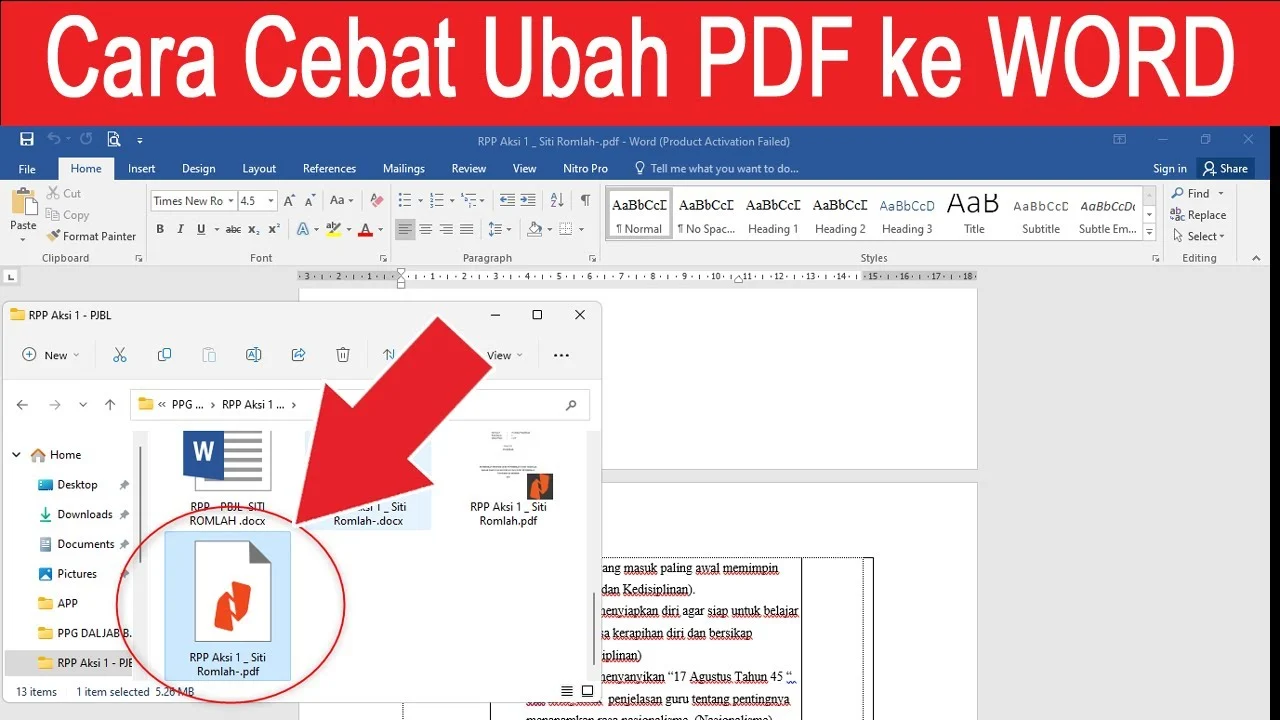
Disiarkan oleh Oclass.ac.id – Artikel seputar cara mengubah dokumen pdf ke word 2007 bisa anda temukan disini. Mengubah dokumen dari format PDF ke Microsoft Word merupakan kebutuhan umum bagi banyak profesional dan pelajar di era digital ini. Tuntutan untuk mengedit konten, menyusun ulang tata letak, atau sekadar mengintegrasikan informasi ke dalam laporan baru membuat proses konversi menjadi krusial. Memasuki tahun 2026, berbagai solusi canggih hadir untuk mempermudah Anda dalam melakukan konversi ini.
Artikel ini akan mengupas tuntas berbagai metode dan alat terbaik untuk mengubah dokumen PDF ke Word 2007 dan versi yang lebih baru, memastikan hasil yang akurat tanpa merusak format asli dokumen Anda.
Pentingnya Mengonversi PDF ke Format yang Dapat Diedit
Format PDF (Portable Document Format) dirancang untuk menjaga konsistensi tampilan dokumen di berbagai perangkat dan sistem operasi. Namun, sifatnya yang statis membuatnya sulit untuk diedit secara langsung. Oleh karena itu, kemampuan untuk mengubah PDF ke Word menjadi sangat vital bagi fleksibilitas kerja.
Dengan mengonversi PDF ke format Word, Anda dapat dengan mudah menyunting teks, memformat ulang paragraf, menambahkan atau menghapus gambar, serta memanipulasi tabel dengan lebih leluasa. Fleksibilitas ini sangat membantu dalam proses penyesuaian dokumen untuk berbagai keperluan, baik itu tugas kuliah, presentasi bisnis, maupun pembaruan laporan.
Metode Konversi PDF ke Word Teratas di Tahun 2026
Seiring perkembangan teknologi, tersedia berbagai cara untuk melakukan konversi. Mulai dari aplikasi desktop bawaan hingga layanan daring yang memanfaatkan kecerdasan buatan, pilihan semakin beragam untuk memenuhi kebutuhan pengguna.
Berikut adalah beberapa metode yang paling direkomendasikan untuk mengubah PDF ke Word secara efektif:
1. Menggunakan Microsoft Word Versi Terbaru
Bagi pengguna Microsoft Word versi 2013 ke atas, proses konversi PDF ke Word menjadi sangat sederhana. Fitur bawaan ini memungkinkan Anda membuka file PDF langsung di Word dan secara otomatis mengubahnya menjadi dokumen yang dapat diedit.
Caranya pun sangat mudah: cukup buka Microsoft Word, pilih ‘Buka’ (Open), lalu cari dan pilih file PDF yang ingin Anda konversi. Word akan menampilkan peringatan bahwa PDF akan diubah menjadi dokumen Word yang dapat diedit, dan prosesnya biasanya cukup cepat. Metode ini sering kali menjadi pilihan utama karena kemudahan akses dan tingkat akurasi yang baik untuk dokumen standar.
2. Layanan Konversi PDF Online Gratis
Di tahun 2026, layanan konversi PDF ke Word daring masih menjadi solusi populer karena kemudahan akses tanpa perlu instalasi. Beberapa platform menawarkan konversi berkualitas tinggi dengan antarmuka yang ramah pengguna.
Salah satu yang terkemuka adalah Adobe Acrobat Online. Sebagai pencipta format PDF, Adobe menawarkan akurasi konversi yang sangat presisi, terutama untuk dokumen yang kompleks dengan banyak tabel dan grafik.
Meskipun ada batasan untuk pengguna tamu, kualitasnya tetap menjadi standar industri. IlovePDF juga menjadi favorit karena kecepatannya yang luar biasa dan kemudahannya digunakan tanpa perlu registrasi untuk konversi dasar, dengan batasan ukuran file tertentu.
Pilihan lain yang patut dipertimbangkan adalah Smallpdf, yang unggul dalam integrasi dengan layanan cloud seperti Google Drive dan Dropbox. Walaupun versi gratisnya memiliki batasan harian, kualitas hasil konversinya stabil dan cocok untuk kebutuhan profesional. Jika Anda mencari solusi yang sepenuhnya gratis tanpa instalasi dan hanya mengandalkan penyimpanan cloud, Google Docs bisa menjadi alternatif yang sangat baik; cukup unggah PDF ke Google Drive, lalu buka dengan Google Docs.
3. Pemanfaatan Perangkat Lunak Khusus
Selain Microsoft Word dan layanan daring, terdapat juga perangkat lunak khusus yang dirancang untuk konversi PDF yang lebih canggih. Perangkat lunak ini sering kali menawarkan fitur tambahan seperti konversi batch, pengeditan PDF yang mendalam, serta dukungan untuk teknologi OCR (Optical Character Recognition).
OCR sangat penting ketika Anda perlu mengonversi dokumen PDF yang berasal dari hasil pindaian gambar. Teknologi ini mampu mengenali teks dalam gambar, sehingga hasil konversi ke Word dapat disunting seperti teks biasa. Beberapa alat daring maupun desktop yang canggih telah mengintegrasikan fitur OCR untuk meningkatkan fungsionalitasnya.
Tips Agar Hasil Konversi Tetap Maksimal
Meskipun banyak alat konversi yang canggih, ada beberapa tips yang dapat Anda terapkan agar hasil akhir dokumen Word tetap rapi dan akurat. Memeriksa kembali tata letak, header, footer, serta penomoran halaman setelah konversi adalah langkah penting untuk memastikan tidak ada elemen yang bergeser atau rusak.
Untuk dokumen yang berisi teks dalam bentuk gambar, pastikan Anda menggunakan fitur OCR pada alat konversi Anda. Ini akan sangat membantu dalam mempertahankan kemampuan edit teks tersebut. Koneksi internet yang stabil juga sangat krusial, terutama saat mengunggah file berukuran besar ke layanan konversi online untuk menghindari gangguan proses.
Keamanan dan Privasi Saat Mengonversi File
Saat menggunakan layanan konversi PDF ke Word secara daring, aspek keamanan dan privasi data menjadi perhatian utama. Pilih penyedia layanan yang memiliki reputasi baik dan kebijakan privasi yang jelas, serta mematuhi standar keamanan data seperti GDPR atau SOC2. Beberapa platform bahkan menawarkan perlindungan data yang terjamin, memastikan dokumen sensitif Anda tetap aman.
Jika Anda menangani dokumen yang sangat rahasia, menggunakan solusi desktop atau layanan yang berintegrasi langsung dengan penyimpanan cloud pribadi Anda seperti Google Docs bisa menjadi pilihan yang lebih aman dibandingkan situs web pihak ketiga yang tidak terpercaya.
Kesimpulan
Tahun 2026 menawarkan banyak cara efisien untuk mengubah dokumen PDF menjadi format Word yang dapat diedit. Baik Anda memilih kemudahan Microsoft Word, kecepatan layanan daring seperti Adobe Acrobat Online dan IlovePDF, atau keunggulan perangkat lunak khusus dengan OCR, kuncinya adalah memilih alat yang paling sesuai dengan kebutuhan dan kompleksitas dokumen Anda.
Dengan mengikuti panduan ini, Anda dapat melakukan proses convert PDF ke Word dengan lancar dan mendapatkan hasil yang akurat, sehingga produktivitas Anda tetap terjaga optimal.