
Disiarkan oleh Oclass.ac.id – Artikel seputar cara mengubah dokumen scan ke Word bisa anda temukan disini. Mengubah dokumen scan ke Word kini menjadi kebutuhan penting bagi banyak orang. Baik untuk keperluan kerja, sekolah, maupun administrasi pribadi, proses ini bisa dilakukan dengan berbagai cara yang praktis dan gratis.
Artikel ini akan membahas lima metode terbaik yang bisa Anda gunakan di tahun 2026. Setiap metode memiliki kelebihan tersendiri, mulai dari menggunakan aplikasi bawaan hingga layanan online.
Menggunakan Microsoft Word untuk Mengubah Scan ke Word
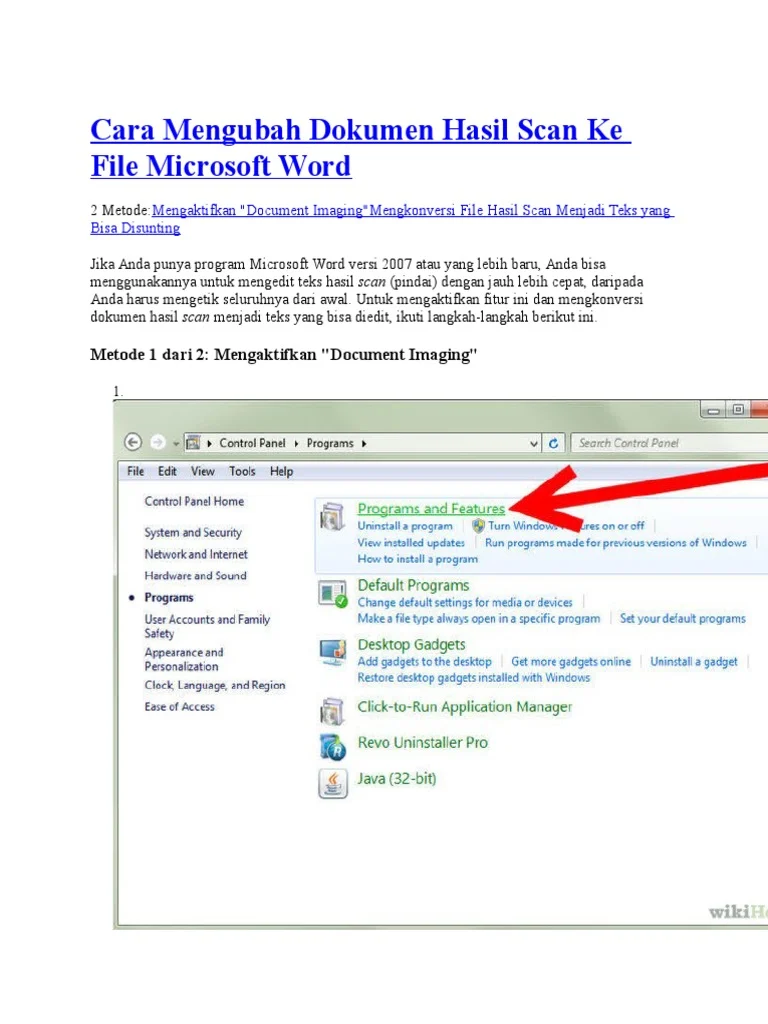
Microsoft Word versi 2016 ke atas memiliki fitur bawaan untuk membuka file PDF hasil scan. Fitur ini sangat berguna karena Anda tidak perlu menginstal aplikasi tambahan.
Cukup buka Microsoft Word, klik menu File, lalu pilih Open dan cari file PDF yang ingin diubah. Word akan menampilkan pemberitahuan konversi, dan Anda tinggal mengklik OK untuk melanjutkan.
Langkah-Langkah Detail
Setelah konversi selesai, teks dalam dokumen scan bisa diedit seperti dokumen Word biasa. Anda dapat mengubah font, menambah paragraf, atau menghapus bagian tertentu.
Metode ini bekerja paling baik untuk dokumen yang sebagian besar berisi teks. Untuk hasil optimal, pastikan file PDF berasal dari dokumen berbasis teks, bukan gambar.
Memanfaatkan Google Docs untuk Konversi Online
Google Docs menawarkan solusi gratis dan mudah untuk mengubah dokumen scan ke Word. Anda hanya perlu memiliki akun Google untuk memulai proses ini.
Unggah file PDF ke Google Drive, lalu klik kanan dan pilih Open With, kemudian Google Docs. Google Docs akan secara otomatis mengonversi PDF menjadi format yang dapat diedit.
Setelah selesai mengedit, Anda bisa mengunduh file tersebut sebagai dokumen Word. Metode ini sangat ideal untuk kolaborasi real-time dengan tim atau rekan kerja.
Menggunakan Smallpdf sebagai Editor Online Andal
Smallpdf adalah salah satu layanan online paling populer untuk mengubah dokumen scan ke Word. Layanan ini tidak memerlukan pendaftaran akun untuk fitur dasar.
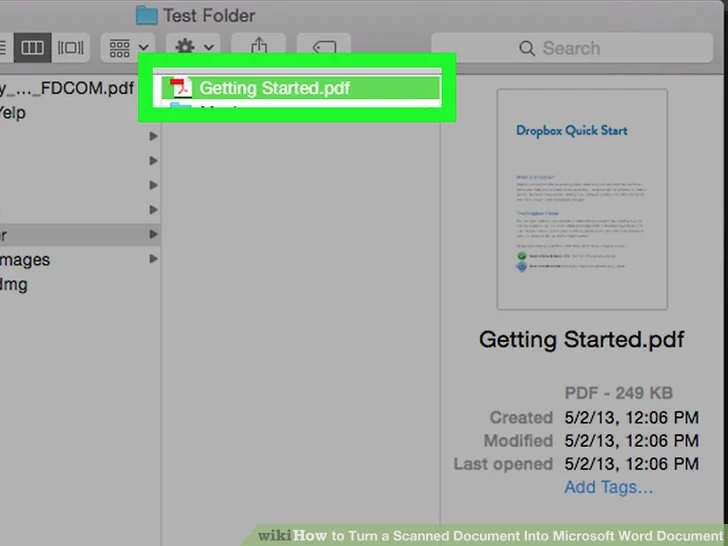
Anda cukup mengunjungi situs Smallpdf, unggah file PDF, dan pilih opsi konversi ke Word. Smallpdf juga menyediakan fitur OCR yang berguna untuk dokumen hasil scan.
Keamanan data terjamin dengan enkripsi TLS, sehingga dokumen sensitif tetap aman selama proses. Selain itu, Smallpdf mematuhi peraturan perlindungan data GDPR.
LibreOffice Draw untuk Pengguna Open Source
LibreOffice merupakan alternatif gratis dan open-source yang mampu mengubah dokumen scan ke Word. Aplikasi ini tersedia untuk Windows, macOS, dan Linux.
Buka LibreOffice Draw, lalu impor file PDF yang ingin diedit. Setiap elemen dalam PDF akan menjadi objek yang bisa dimodifikasi, termasuk teks dan gambar.
Setelah selesai mengedit, Anda bisa mengekspor file sebagai dokumen Word atau PDF. Metode ini cocok bagi pengguna yang tidak ingin bergantung pada layanan online.
Tips Memilih Metode yang Tepat
Pertimbangkan jenis dokumen yang akan diubah sebelum memilih metode. Jika dokumen scan memiliki tata letak kompleks, sebaiknya gunakan editor dedicated seperti Adobe Acrobat.
Untuk dokumen sederhana seperti surat atau artikel, Microsoft Word atau Google Docs sudah cukup memadai. Pastikan juga fitur OCR tersedia jika Anda sering bekerja dengan dokumen hasil pemindaian.
Integrasi cloud seperti Google Drive atau Dropbox akan memudahkan akses dan kolaborasi. Pilih metode yang paling sesuai dengan kebutuhan dan perangkat yang Anda miliki.
Kesimpulan
Mengubah dokumen scan ke Word kini semakin mudah berkat berbagai alat gratis yang tersedia. Mulai dari Microsoft Word, Google Docs, Smallpdf, hingga LibreOffice, semua menawarkan solusi praktis.
Pilihlah metode yang paling sesuai dengan kebutuhan Anda, baik dari segi fitur, keamanan, maupun kompatibilitas perangkat. Dengan panduan ini, Anda bisa mengoptimalkan produktivitas tanpa harus mengeluarkan biaya tambahan.