
Disiarkan oleh Oclass.ac.id – Artikel seputar cara mengubah dokumen Word menjadi dokument pdf bisa anda temukan disini. mengubah dokumen word menjadi pdf adalah kebutuhan umum bagi banyak pengguna. Format PDF mempertahankan tata letak dan tampilan dokumen asli Anda. Dengan mengikuti langkah-langkah sederhana ini, Anda bisa melakukannya dengan cepat dan mudah.
Langkah 1: Buka Dokumen Word yang Ingin Dikonversi
Pertama, buka file Word yang akan Anda ubah menjadi PDF. Pastikan dokumen sudah selesai diedit dan siap untuk dibagikan. Simpan semua perubahan terlebih dahulu untuk menghindari data hilang.
Anda bisa menggunakan Microsoft Word versi desktop atau versi online. Keduanya menyediakan fitur konversi bawaan yang andal. Proses ini tidak memerlukan instalasi tambahan jika Anda sudah memiliki Word.
Langkah 2: Gunakan Fitur Simpan Sebagai (Save As)
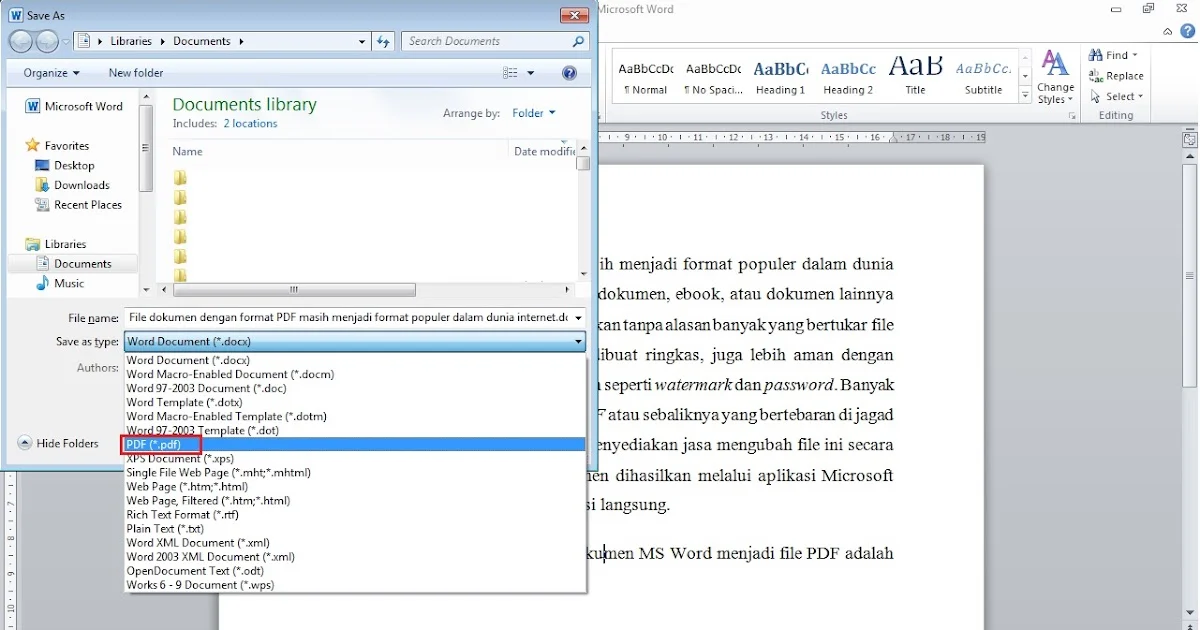
Setelah dokumen terbuka, klik menu File di pojok kiri atas. Pilih opsi Simpan Sebagai (Save As) untuk memilih format baru. Ini adalah salah satu cara mengubah dokumen word menjadi pdf yang paling umum dan aman.
Di jendela Simpan Sebagai, Anda bisa memilih lokasi penyimpanan. Pastikan Anda mengingat folder tujuan agar mudah ditemukan nanti. Langkah ini berlaku untuk Word 2016, 2019, 365, dan versi terbaru.
Langkah 3: Pilih Format PDF dari Menu Dropdown
Pada bagian tipe file (Save as type), klik dropdown dan cari opsi PDF. Format ini biasanya terletak di daftar awal atau di bawah kategori dokumen. Pilih PDF untuk melanjutkan konversi.
Jika Anda ingin mengatur opsi tambahan, klik tombol Options atau More Options. Di sini Anda bisa menentukan halaman mana yang dikonversi, apakah menyertakan properti dokumen, dan lainnya. Namun, pengaturan standar sudah cukup untuk kebutuhan umum.
Langkah 4: Atur Opsi Konversi Tambahan (Opsional)
Sebelum menyimpan, Anda dapat menyesuaikan beberapa pengaturan seperti kualitas output. Opsi Standard (publishing online and printing) menghasilkan file PDF dengan kualitas cetak tinggi. Opsi Minimum size (publishing online) menghasilkan file lebih kecil untuk dibagikan via email.
Anda juga bisa memilih untuk membuka file setelah publikasi. Centang opsi Open file after publishing jika ingin langsung melihat hasilnya. Ini membantu memverifikasi bahwa tidak ada kesalahan format.
Langkah 5: Simpan Dokumen Sebagai PDF
Klik tombol Save atau Simpan untuk memulai konversi. Prosesnya hanya memakan beberapa detik tergantung ukuran file dan kompleksitas dokumen. Begitu selesai, file PDF akan terbuka secara otomatis jika Anda mencentang opsi sebelumnya.
Sekarang Anda memiliki dokumen PDF siap pakai. Anda bisa membagikannya melalui email, mengunggahnya ke cloud, atau mencetaknya tanpa khawatir format berubah. Ini adalah cara save Word ke PDF yang paling efisien untuk pengguna sehari-hari.
Metode Alternatif: Konversi Online Gratis
Jika Anda tidak memiliki Microsoft Word, Anda bisa menggunakan konverter online. Banyak situs seperti Smallpdf, ILovePDF, atau DocHub menawarkan layanan gratis. Cukup unggah file Word Anda, dan alat tersebut akan menghasilkan PDF dalam hitungan detik.
Namun, berhati-hatilah dengan keamanan data. Pilih layanan yang mengenkripsi file Anda dan menghapusnya secara otomatis setelah beberapa menit. Dengan cara ini, Anda tetap bisa melakukan ubah Word jadi PDF tanpa risiko keamanan.
Kesimpulan
Mengubah dokumen Word menjadi PDF sangatlah mudah, baik melalui Microsoft Word maupun alat online. Ikuti lima langkah di atas untuk memastikan hasil yang sempurna. Selamat mencoba dan nikmati kemudahan berbagi dokumen dalam format PDF.