
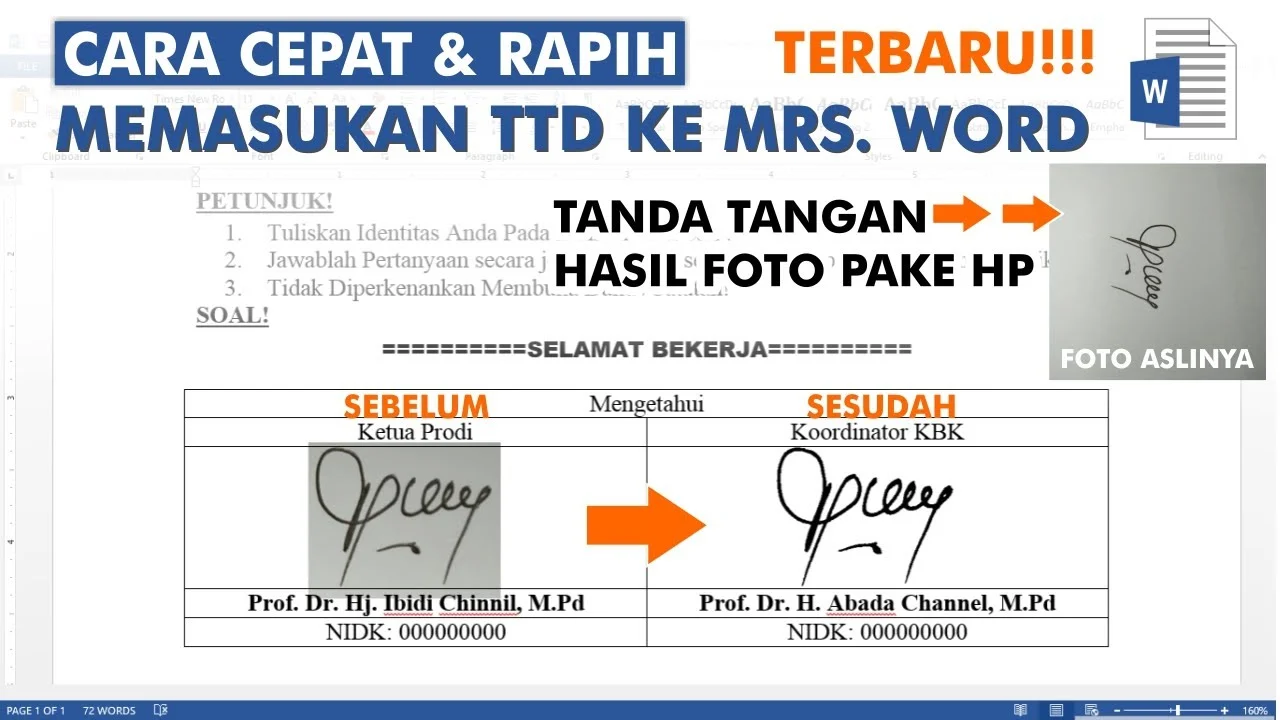
Disiarkan oleh Oclass.ac.id – Artikel seputar cara scan ttd ke word bisa anda temukan disini. menandatangani dokumen secara digital kini menjadi kebutuhan penting di era serba online. Banyak orang mencari cara scan ttd ke word agar tanda tangan mereka bisa digunakan berulang kali tanpa harus mencetak dokumen.
Dengan menguasai teknik ini, Anda dapat mempercepat proses administrasi, baik untuk keperluan pekerjaan maupun bisnis. Artikel ini akan memandu Anda langkah demi langkah untuk membuat tanda tangan digital yang rapi dan profesional.
Mengapa Perlu Scan Tanda Tangan ke Word?
Menyisipkan tanda tangan hasil scan ke dalam dokumen Word memberikan banyak keuntungan, terutama dalam hal efisiensi waktu. Anda tidak perlu lagi mencetak, menandatangani, lalu memindai ulang setiap dokumen yang membutuhkan persetujuan.
Selain itu, cara ttd di word dengan hasil scan juga membuat dokumen terlihat lebih resmi dan konsisten. Ini sangat membantu ketika Anda harus menandatangani banyak berkas dalam waktu bersamaan.
Keunggulan Tanda Tangan Digital Hasil Scan
- Hemat biaya kertas dan tinta printer.
- Proses pengiriman dokumen menjadi lebih cepat melalui email.
- Tanda tangan dapat digunakan kembali untuk berbagai keperluan.
- Mudah diintegrasikan dengan berbagai format file, termasuk PDF.
Dengan memahami cara bikin ttd di word, Anda dapat mengelola dokumen digital dengan lebih mandiri. Ini juga menjadi solusi praktis bagi pekerja lepas atau pemilik usaha kecil yang sering berurusan dengan kontrak.
Langkah-Langkah Scan Tanda Tangan ke Word
Proses ini sebenarnya cukup sederhana dan bisa dilakukan oleh siapa saja, bahkan tanpa keahlian desain grafis. Anda hanya membutuhkan kertas putih, pulpen, dan smartphone atau scanner biasa.
Berikut adalah panduan lengkap cara scan ttd ke word yang bisa Anda ikuti dengan mudah.
1. Siapkan Tanda Tangan di Kertas Putih
Ambil selembar kertas putih bersih, lalu buatlah tanda tangan Anda menggunakan pulpen dengan tinta hitam atau biru. Pastikan tanda tangan tersebut tidak terpotong dan berada di tengah kertas agar mudah dipotong nantinya.
Gunakan tekanan yang cukup saat menulis agar hasil scan tidak terlalu tipis atau pucat. Setelah itu, Anda bisa memindai kertas tersebut menggunakan scanner atau kamera smartphone dengan pencahayaan yang baik.
2. Pindai atau Foto Tanda Tangan
Jika menggunakan smartphone, pastikan kamera menghadap langsung ke kertas dan fokus pada tanda tangan. Hindari bayangan yang menutupi area tanda tangan agar hasilnya bersih dan jelas.
Setelah foto diambil, Anda bisa langsung mengubahnya menjadi format JPG atau PNG. Format PNG lebih disarankan karena mendukung latar belakang transparan, yang akan memudahkan saat disisipkan ke Word.
3. Hapus Latar Belakang Tanda Tangan
Untuk membuat hasil scan terlihat profesional, Anda perlu menghilangkan latar belakang putih di sekitar tanda tangan. Anda bisa menggunakan aplikasi bawaan di smartphone atau layanan online gratis seperti remove.bg.
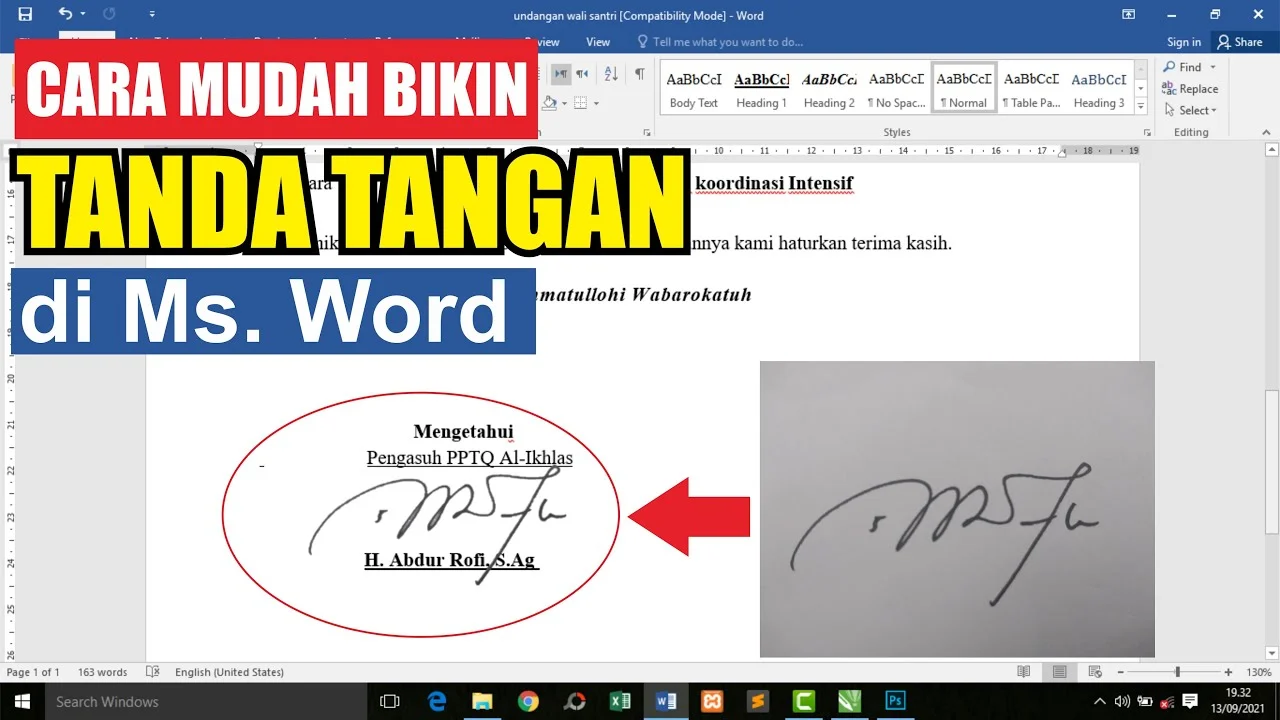
Setelah latar belakang dihapus, simpan file dalam format PNG transparan. Ini akan membuat cara ttd materai di word menjadi lebih fleksibel, karena Anda bisa menempatkan tanda tangan di atas garis atau area mana pun tanpa kotak putih yang mengganggu.
4. Sisipkan ke Word dengan Fitur Insert
Buka dokumen Word yang ingin Anda tandatangani, lalu klik menu Insert dan pilih Pictures. Pilih file tanda tangan yang sudah diproses, kemudian atur ukuran dan posisinya sesuai dengan layout ttd di word yang Anda inginkan.
Anda juga bisa memutar atau memotong gambar jika diperlukan. Setelah posisi pas, dokumen siap dikirim atau dicetak.
Alternatif Tanpa Scan: Menggunakan Fitur Draw di Word
Jika Anda tidak memiliki scanner atau kesulitan memindai, Word juga menyediakan fitur Draw yang memungkinkan Anda membuat tanda tangan langsung di layar. Fitur ini sangat berguna untuk cara tanda tangan di word secara cepat tanpa alat tambahan.
Namun, hasilnya mungkin kurang rapi dibandingkan scan, terutama jika Anda menggunakan mouse. Untuk hasil terbaik, disarankan menggunakan stylus atau layar sentuh.
Menggunakan Add-in Tanda Tangan Digital
Selain cara manual, Anda bisa memanfaatkan add-in seperti DocuSign atau Adobe Sign yang terintegrasi dengan Word. Add-in ini memungkinkan Anda membuat tanda tangan digital yang sah secara hukum tanpa perlu scan sama sekali.
Meski begitu, metode scan tetap menjadi pilihan paling universal karena tidak memerlukan biaya tambahan. Anda cukup mengandalkan perangkat yang sudah dimiliki sehari-hari.
Tips Membuat Tanda Tangan Scan yang Rapi
Agar hasil scan ttd ke word terlihat profesional, perhatikan beberapa hal kecil namun penting. Pastikan kertas tidak kusut dan gunakan tinta yang masih jelas agar garis tanda tangan terbaca sempurna.
Selain itu, simpan file tanda tangan dalam resolusi tinggi, minimal 300 DPI, agar tidak pecah saat diperbesar di dokumen. Dengan begitu, cara membuat ttd di word Anda akan selalu menghasilkan dokumen yang berkualitas.
Kesimpulan
Menguasai cara scan ttd ke word adalah keterampilan yang sangat berguna di era digital ini. Anda bisa menghemat waktu, biaya, dan tenaga dalam mengurus berbagai dokumen administratif.
Dengan mengikuti langkah-langkah di atas, Anda dapat membuat tanda tangan digital yang rapi dan profesional hanya dalam hitungan menit. Praktikkan secara rutin agar semakin mahir dalam mengelola dokumen digital sehari-hari.