
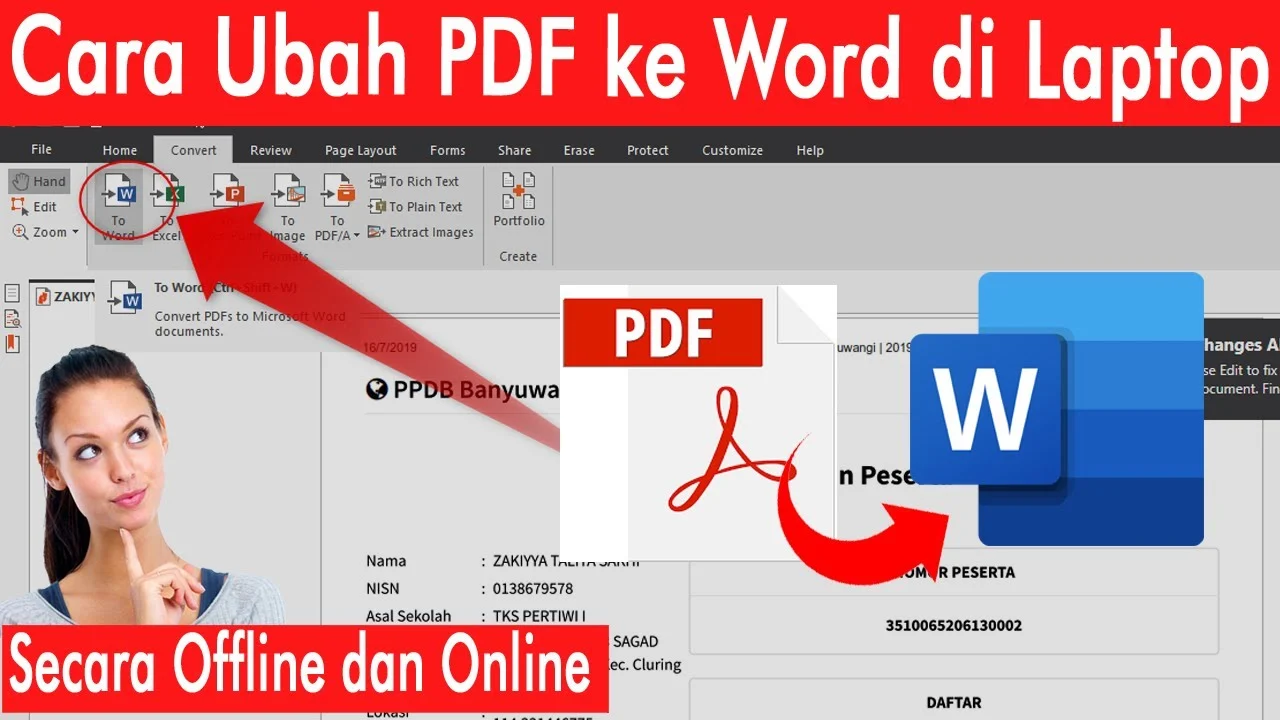
Disiarkan oleh Oclass.ac.id – Artikel seputar cara mengubah dokumen PDF ke Word 2010 bisa anda temukan disini. Banyak pengguna masih kesulitan saat hendak mengubah dokumen PDF ke Word 2010. Padahal, ada beberapa metode simpel yang bisa Anda praktikkan langsung.
1. Manfaatkan Fitur Bawaan Microsoft Word 2010
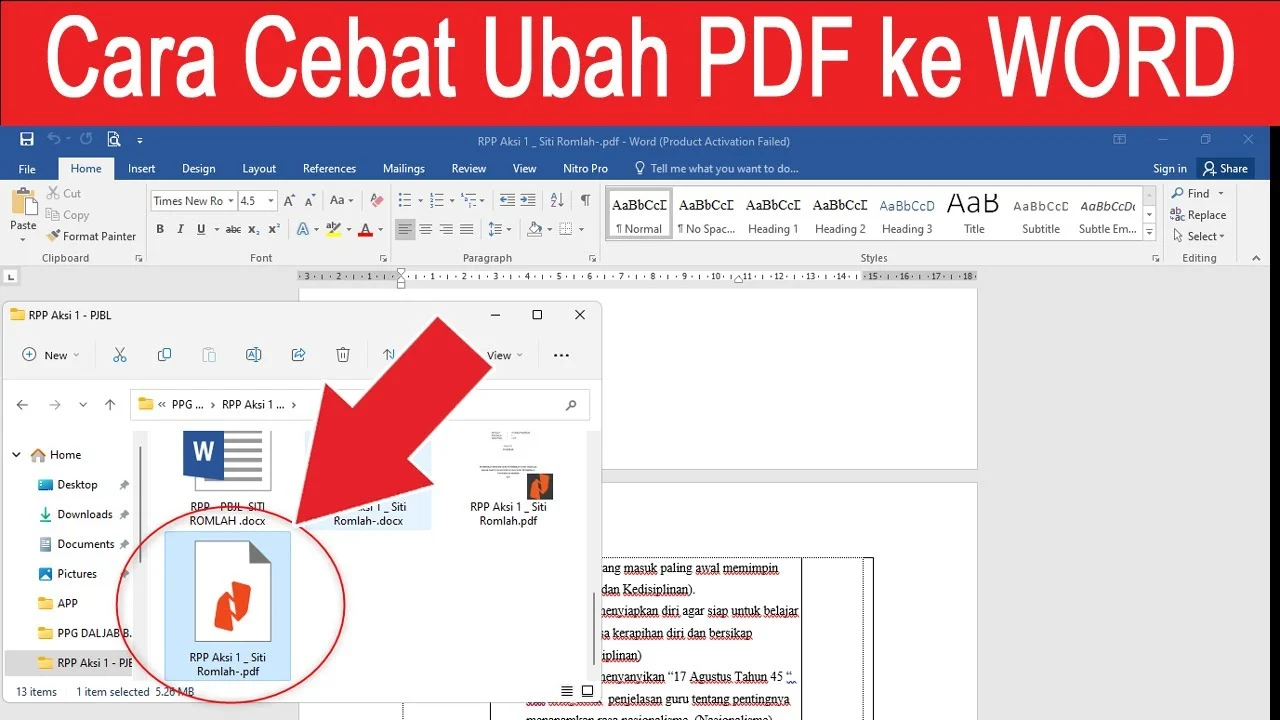
Microsoft Word 2010 sudah memiliki kemampuan untuk membuka dan mengonversi file PDF. Anda tidak perlu menginstal aplikasi tambahan untuk melakukan convert PDF ke Word.
- Buka Microsoft Word 2010 di komputer Anda.
- Klik menu File lalu pilih Open, atau cukup seret (drag) file PDF langsung ke jendela Word.
- Word akan menampilkan pemberitahuan bahwa file akan dikonversi. Klik OK dan tunggu proses selesai.
Hasil konversi mungkin tidak sempurna jika PDF berisi tata letak kompleks. Namun untuk dokumen teks biasa, metode ini sangat efektif.
2. Gunakan DocHub untuk File PDF Berukuran Besar
Ketika Anda memiliki file PDF di atas 15 MB, DocHub menjadi solusi andal. Layanan ini mendukung konversi PDF ke Word tanpa mengorbankan kualitas.
- Buka situs DocHub dan unggah file PDF yang ingin diubah.
- Pilih opsi Convert to Word, lalu tunggu beberapa saat.
- Unduh file .docx yang sudah jadi dan edit sesuai kebutuhan.
Proses konversi PDF ke Word dengan DocHub juga aman karena mematuhi standar HIPAA dan GDPR. Anda bisa bekerja tanpa khawatir data bocor.
3. Alternatif Konverter Online untuk Hasil Cepat
Bagi Anda yang ingin cara ubah PDF ke Word tanpa instalasi, konverter online bisa dipilih. Cukup unggah file dan unduh hasilnya dalam hitungan detik.
- Cari situs konverter tepercaya seperti Smallpdf atau ILovePDF.
- Unggah file PDF, pilih format target yaitu Word (.docx).
- Klik tombol Convert, lalu simpan file yang telah diunduh.
Pastikan Anda tidak mengunggah dokumen sensitif ke konverter online. Untuk keamanan ekstra, gunakan fitur penghapusan otomatis setelah unduh.
4. Tips Menjaga Format agar Tetap Rapi
Setelah berhasil mengubah dokumen PDF ke Word 2010, sering kali tata letak berantakan. Beberapa langkah kecil bisa membantu merapikannya.
- Gunakan fitur Layout > Margins untuk menyesuaikan spasi.
- Periksa tabel dan gambar, lalu atur ulang jika perlu.
- Simpan dalam format .docx agar kompatibel dengan Word 2010.
Dengan menyesuaikan pengaturan paragraf dan font, hasil konversi akan lebih mirip dengan dokumen asli. Jangan lupa untuk selalu menyimpan salinan cadangan.
Kesimpulan
Proses mengubah dokumen PDF ke Word 2010 kini tidaklah rumit. Anda bisa memilih metode bawaan Word, layanan seperti DocHub, atau konverter online sesuai kebutuhan.
Pastikan untuk selalu memeriksa hasil konversi agar tidak ada data yang hilang. Dengan panduan di atas, pekerjaan Anda akan jauh lebih efisien.