
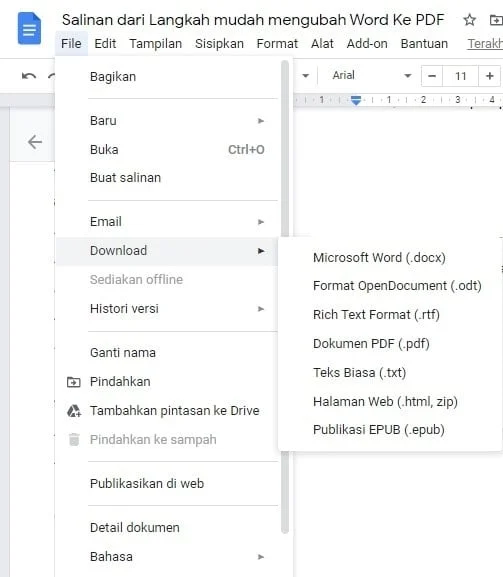
Disiarkan oleh Oclass.ac.id – Artikel seputar cara ubah word ke rtf bisa anda temukan disini. Format RTF atau Rich Text Format merupakan salah satu solusi penyimpanan dokumen yang cukup populer. Banyak pengguna Microsoft Word yang perlu mengonversi file mereka ke RTF untuk berbagai keperluan.
Artikel ini akan membahas langkah-langkah mudah untuk melakukan cara ubah word ke rtf. Anda bisa mengikuti panduan ini di semua versi Word, mulai dari 2010 hingga 2026.
Mengenal Format RTF dan Keunggulannya
RTF adalah singkatan dari Rich Text Format. Format ini mampu menyimpan teks dengan berbagai pengaturan seperti tebal, miring, dan ukuran font.
Salah satu keunggulan utama RTF adalah kompatibilitasnya yang luas. File RTF dapat dibuka di hampir semua pengolah kata, termasuk aplikasi lama atau sistem operasi berbeda.
Jika Anda sering bertukar dokumen dengan pengguna program lain, menyimpan file sebagai RTF Document adalah pilihan bijak. Format ini juga lebih ringan dari file DOCX asli.
Cara Menyimpan File Word ke RTF
Proses konversi sangat sederhana dan tidak memerlukan aplikasi tambahan. Berikut langkah-langkah yang bisa Anda ikuti.
- Buka dokumen MS Word File yang ingin Anda konversi.
- Klik menu File di pojok kiri atas, lalu pilih Save As.
- Pada kotak dialog yang muncul, cari dropdown bertuliskan Save as type.
- Gulir ke bawah dan pilih opsi Rich Text Format (*.rtf).
- Tentukan lokasi penyimpanan, beri nama file, lalu klik Save.
Setelah itu, file Anda akan tersimpan dengan ekstensi .rtf. Anda bisa langsung membukanya untuk memastikan semua format teks tetap rapi.
Tips Merapikan Dokumen Sebelum Konversi
Sebelum menyimpan sebagai RTF, ada baiknya Anda merapikan tulisan di Word terlebih dahulu. Hal ini akan membuat hasil konversi lebih maksimal.
Langkah pertama adalah menghapus formatting style yang tidak diperlukan. Blok semua teks dengan CTRL+A, lalu klik ikon Clear Formatting di tab Home.
Selanjutnya, atur jenis font dan ukuran yang seragam. Gunakan font standar seperti Arial atau Times New Roman dengan ukuran minimal 12 untuk tubuh teks.
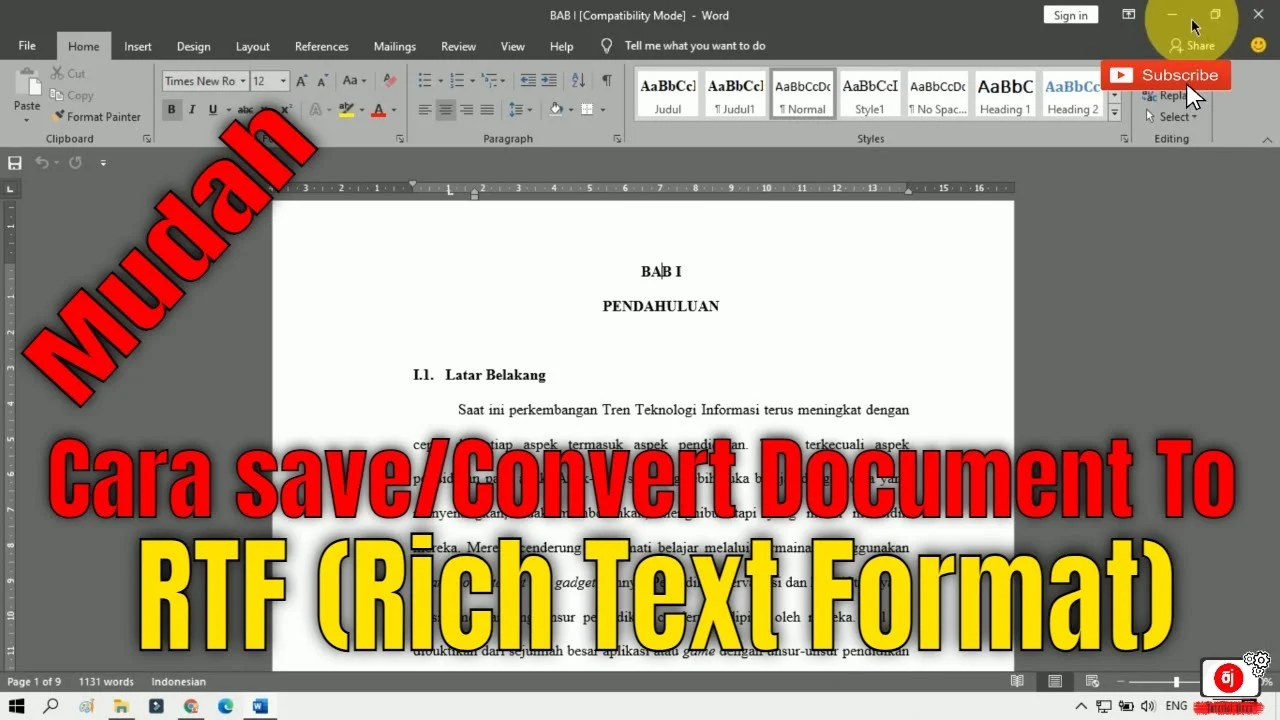
Jangan lupa periksa spasi antar baris. Atur spasi menjadi 1,5 atau 2 agar dokumen terlihat rapi dan mudah dibaca.
Mengatasi Hyperlink dan Spasi Ganda
Saat menyalin teks dari internet, seringkali hyperlink dan spasi ganda ikut terbawa. Keduanya bisa mengganggu tampilan file RTF Anda.
Untuk menghapus hyperlink, cari teks berwarna biru, klik kanan, dan pilih Remove Hyperlink. Lakukan ini untuk semua tautan yang ada.
Untuk spasi ganda, gunakan fitur Find and Replace. Tekan CTRL+H, lalu pada kolom Find what ketik dua spasi, dan pada Replace with ketik satu spasi. Klik Replace All.
Membuka dan Mengelola File RTF
Setelah berhasil menyimpan file RTF, Anda mungkin perlu membukanya di perangkat lain. Cara membuka file RTF sangat mudah.
Cukup klik dua kali pada file tersebut. Sistem akan otomatis membukanya dengan aplikasi pengolah kata default, seperti WordPad di Windows atau TextEdit di Mac.
Jika Anda ingin mengonversi RTF ke PDF, Anda bisa menggunakan fitur Save As atau Print to PDF. Proses ini tidak memerlukan aplikasi tambahan.
Kesimpulan
Cara ubah word ke rtf sangatlah mudah dan bisa dilakukan dalam hitungan detik. Format RTF menawarkan kompatibilitas tinggi dan ukuran file yang ringan.
Pastikan Anda merapikan dokumen terlebih dahulu agar hasil konversi terlihat profesional. Dengan mengikuti langkah-langkah di atas, Anda bisa berbagi dokumen dengan siapa pun tanpa khawatir masalah format.