
Disiarkan oleh Oclass.ac.id – Artikel seputar cara mengatur ukuran kertas f4 di word bisa anda temukan disini. Ukuran kertas F4 atau folio sering digunakan untuk dokumen resmi seperti makalah, skripsi, atau laporan kerja. Banyak pengguna Microsoft Word yang masih bingung cara mengatur ukuran kertas f4 di word karena tidak ada dalam menu standar. Artikel ini akan membahas langkah-langkah mudah untuk mengubah ukuran kertas menjadi F4 di Word versi terbaru.
1. Buka Menu Layout atau Page Layout
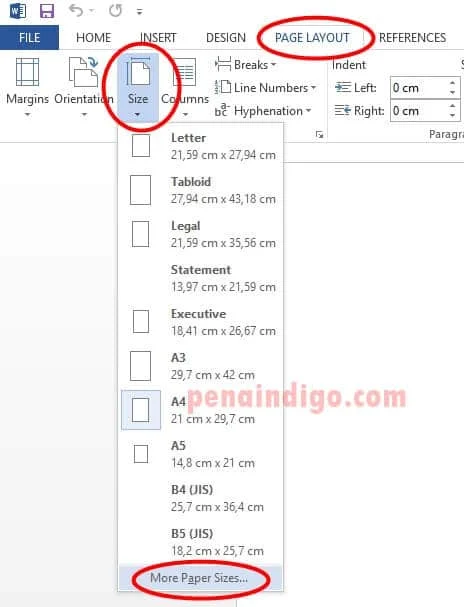
Langkah pertama adalah membuka dokumen Word yang ingin Anda ubah ukuran kertasnya. Klik tab Layout atau Page Layout di bagian atas jendela Word. Di dalam menu tersebut, cari grup yang bernama Page Setup.
Setelah itu, klik ikon panah kecil di pojok kanan bawah grup Page Setup untuk membuka jendela pengaturan. Jendela ini akan menampilkan beberapa tab, termasuk tab Paper yang menjadi fokus utama kita.
1.1 Memilih Tab Paper
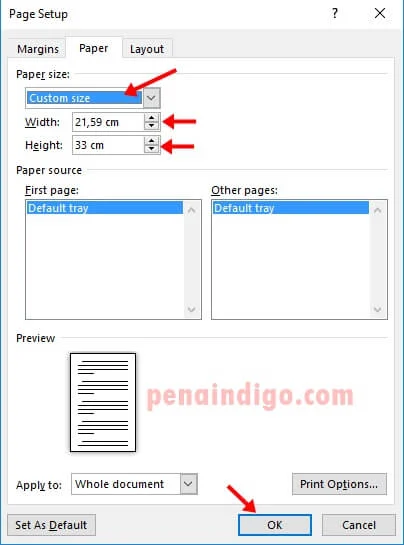
Di dalam jendela Page Setup, klik tab Paper untuk melihat daftar ukuran kertas yang tersedia. Secara default, Word menyediakan ukuran Letter, A4, Legal, dan lainnya. Namun ukuran kertas folio di word tidak selalu muncul secara otomatis.
Anda perlu menggulir daftar ke bawah atau memilih opsi Custom Size untuk memasukkan ukuran secara manual. Jangan khawatir, prosesnya sangat sederhana.
2. Masukkan Ukuran Kertas F4 Secara Manual
Ukuran kertas F4 dalam satuan sentimeter adalah 21,59 cm x 33,02 cm. Jika diukur dalam inci, ukurannya 8,5 x 13 inci. Di Word, Anda bisa memasukkan angka ini langsung pada kolom Width (lebar) dan Height (tinggi).
Pastikan Anda memilih satuan yang benar, misalnya Centimeters atau Inches. Setelah itu, klik OK untuk menyimpan pengaturan. Sekarang ukuran kertas F4 word sudah aktif di dokumen Anda.
2.1 Alternatif Menggunakan Ukuran Legal
Beberapa pengguna memilih ukuran kertas legal di word karena mirip dengan F4. Ukuran legal adalah 8,5 x 14 inci, sedikit lebih panjang dari F4. Namun jika dokumen Anda memerlukan ukuran persis F4, lebih baik menggunakan custom size.
Perbedaan kecil ini bisa memengaruhi margin dan tata letak, terutama jika dokumen akan dicetak. Oleh karena itu, cara ganti ukuran kertas di word dengan memasukkan angka manual adalah yang paling akurat.
3. Atur Margin Agar Sesuai dengan Kertas F4
Setelah ukuran kertas diatur, langkah selanjutnya adalah menyesuaikan margin. Margin umum untuk dokumen F4 adalah 4-3-3-3 atau 4-4-3-3 (kiri-kanan-atas-bawah). Buka tab Margins di jendela Page Setup.
Masukkan nilai margin yang diinginkan, lalu klik OK. Dengan margin yang tepat, dokumen Anda akan terlihat rapi dan siap dicetak. Jangan lupa juga atur jarak spasi paragraf, biasanya 1,5 atau 2 untuk makalah.
4. Simpan Pengaturan sebagai Default (Opsional)
Jika Anda sering menggunakan ukuran F4, simpan pengaturan ini sebagai default. Caranya, setelah mengatur ukuran kertas dan margin, klik tombol Set As Default di jendela Page Setup. Word akan menanyakan apakah Anda ingin mengubah template normal.
Pilih Yes untuk menerapkan pengaturan ini ke semua dokumen baru. Dengan begitu, Anda tidak perlu repot mengatur ulang setiap kali membuat dokumen baru. Cara menambah kertas di word secara default akan langsung menggunakan F4.
5. Cetak Dokumen dengan Ukuran F4
Sebelum mencetak, pastikan printer Anda mendukung ukuran F4. Buka menu File > Print, lalu periksa pengaturan ukuran kertas di printer. Pilih F4 atau Folio jika tersedia. Jika tidak, atur secara manual di properti printer.
Pastikan juga paper tray sesuai dengan ukuran kertas yang sebenarnya. Dengan demikian, hasil cetakan akan pas tanpa terpotong. Ukuran kertas A4 di word memang lebih umum, tetapi untuk kebutuhan tertentu F4 tetap menjadi pilihan utama.
Kesimpulan
Mengatur ukuran kertas F4 di Word sangat mudah jika Anda tahu langkah-langkahnya. Mulai dari membuka Page Setup, memasukkan ukuran manual 21,59 x 33,02 cm, hingga menyimpan sebagai default. Pastikan juga margin dan pengaturan cetak sudah sesuai.
Dengan panduan ini, Anda dapat membuat dokumen profesional menggunakan ukuran kertas F4. Jika mengalami kesulitan, ulangi langkah-langkah di atas atau cari tutorial video untuk referensi visual. Selamat mencoba.