
Disiarkan oleh Oclass.ac.id – Artikel seputar cara edit word yang dikunci bisa anda temukan disini. dokumen Word yang terkunci sering kali membuat kita frustrasi, terutama saat data penting harus segera diperbarui. Namun, ada beberapa cara edit Word yang dikunci tanpa harus meminta password kepada pembuat dokumen. Artikel ini akan membahas langkah-langkah praktis untuk membuka proteksi dokumen secara aman dan legal.
Mengenali Jenis Proteksi pada Dokumen Word
Sebelum mencoba membuka kunci, penting untuk memahami jenis proteksi yang diterapkan pada file Word. Setiap jenis proteksi memiliki metode pembukaan yang berbeda dan tingkat kesulitan yang bervariasi.
Proteksi dengan Password untuk Membuka File
Jenis proteksi ini mengharuskan pengguna memasukkan password saat membuka dokumen. Jika Anda tidak memiliki password, maka dokumen tidak akan bisa dibuka sama sekali.
Metode yang bisa dicoba adalah dengan menggunakan fitur bawaan Word atau tools pihak ketiga yang dirancang khusus untuk memulihkan password. Namun, keberhasilan metode ini sangat bergantung pada kompleksitas password yang digunakan.
Proteksi untuk Mengunci Bagian Tertentu
Proteksi ini memungkinkan dokumen dibuka, tetapi bagian tertentu seperti header, footer, atau kolom tertentu tidak bisa diedit. Ini sering digunakan untuk melindungi template atau formulir yang sudah ditentukan formatnya.
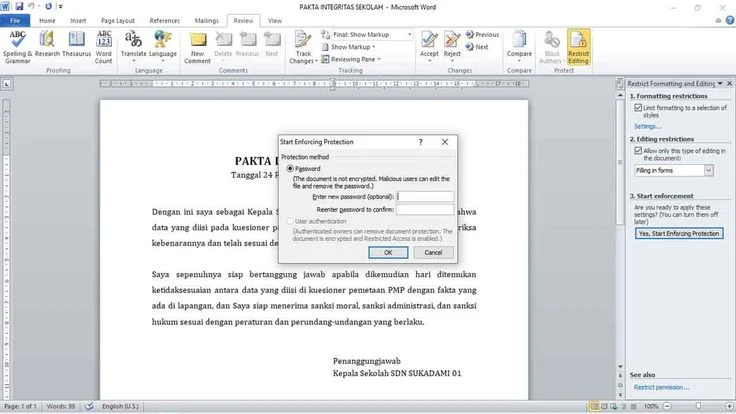
Untuk mengatasi hal ini, Anda bisa menggunakan fitur ‘Restrict Editing’ yang tersedia di Microsoft Word. Caranya dengan membuka dokumen, lalu masuk ke menu Review dan pilih Restrict Editing untuk melihat opsi yang tersedia.
Cara Edit Word yang Dikunci dengan Restrict Editing
Fitur Restrict Editing adalah cara paling sederhana untuk membuka proteksi pada dokumen yang tidak sepenuhnya terkunci. Metode ini bekerja jika dokumen hanya dibatasi untuk diedit, bukan dilindungi dengan password.
Buka dokumen Word yang bermasalah, kemudian klik tab Review dan cari menu Restrict Editing di bagian Protect. Setelah panel terbuka, klik tombol Stop Protection di bagian bawah panel.
Jika dokumen tidak menggunakan password, maka proteksi akan langsung hilang dan Anda bisa mengedit seluruh isi dokumen. Namun, jika diminta password, Anda perlu mencoba metode lain yang akan dijelaskan berikutnya.
Menggunakan Format File untuk Membuka Proteksi
Metode ini memanfaatkan perubahan format file untuk menghilangkan proteksi yang tidak menggunakan password. Caranya dengan mengubah ekstensi file dari .docx menjadi .zip atau .doc menjadi .xml.
Langkah pertama, salin file Word yang dikunci dan ubah ekstensinya menjadi .zip dengan cara rename. Setelah itu, ekstrak file zip tersebut menggunakan aplikasi seperti WinRAR atau 7-Zip untuk melihat isi folder di dalamnya.
Di dalam folder hasil ekstraksi, cari file bernama settings.xml yang biasanya terletak di folder word. Buka file tersebut menggunakan Notepad atau text editor lainnya, lalu cari kode yang berisi ‘documentProtection’. Hapus seluruh baris kode tersebut dan simpan kembali file-nya.
Terakhir, kompres kembali folder tersebut menjadi file zip dan ubah ekstensinya menjadi .docx. Buka file tersebut dengan Microsoft Word, maka dokumen sudah tidak terkunci dan bisa diedit dengan bebas.
Menggunakan Google Docs sebagai Alternatif
Google Docs menawarkan cara yang lebih mudah untuk membuka dokumen Word yang dikunci tanpa harus mengubah format file. Layanan ini bisa membaca dan mengonversi dokumen Word secara online.
Langkahnya, unggah file Word yang terkunci ke Google Drive, lalu klik kanan dan pilih Open with Google Docs. Google Docs akan mencoba membuka dokumen tersebut dan sering kali berhasil menghilangkan proteksi sederhana.
Setelah dokumen terbuka di Google Docs, Anda bisa mengedit isinya dan mengunduhnya kembali dalam format Word. Metode ini sangat efektif untuk dokumen yang hanya menggunakan proteksi pengeditan tanpa password.
Menggunakan Add-in atau Tools Pihak Ketiga
Jika semua metode di atas gagal, Anda bisa menggunakan tools pihak ketiga yang dirancang khusus untuk membuka password dokumen Word. Beberapa tools ini tersedia secara gratis, sementara yang lain berbayar dengan fitur lebih lengkap.
Pastikan Anda mengunduh tools tersebut dari sumber terpercaya untuk menghindari malware. Sebelum menggunakannya, periksa ulasan pengguna dan pastikan tools tersebut kompatibel dengan versi Word yang Anda gunakan.
Perlu diingat bahwa penggunaan tools pihak ketiga hanya disarankan untuk dokumen yang menjadi hak milik Anda sendiri. Menggunakan tools ini untuk membuka dokumen orang lain tanpa izin bisa melanggar hukum dan etika.
Tips Mencegah Dokumen Terkunci di Masa Depan
Setelah berhasil membuka proteksi, ada baiknya Anda mengambil langkah pencegahan agar masalah serupa tidak terjadi lagi. Simpan salinan cadangan dokumen tanpa proteksi di tempat yang aman.
Jika Anda sering bekerja dengan dokumen yang dikunci oleh orang lain, selalu minta password atau izin tertulis kepada pembuat dokumen. Ini adalah solusi paling aman dan menghindari risiko melanggar hak cipta.
Selain itu, biasakan untuk tidak memberikan proteksi berlebihan pada dokumen yang Anda buat sendiri. Gunakan proteksi hanya jika benar-benar diperlukan, seperti untuk dokumen kontrak atau rahasia perusahaan.
Kesimpulan
Mengedit dokumen Word yang dikunci bukanlah masalah yang mustahil untuk diatasi. Dengan memahami jenis proteksi dan menerapkan metode yang tepat, Anda bisa kembali mengedit dokumen tanpa hambatan berarti.
Mulailah dengan metode paling sederhana seperti Restrict Editing atau Google Docs, lalu lanjutkan ke metode yang lebih kompleks jika diperlukan. Selalu gunakan cara yang legal dan etis agar tidak menimbulkan masalah di kemudian hari.