
Disiarkan oleh Oclass.ac.id – Artikel seputar cara merubah huruf kecil menjadi kapital di word bisa anda temukan disini. Saat menulis di Microsoft Word, seringkali kita perlu mengubah teks yang sudah diketik agar menjadi huruf kapital semua. Fitur ini sangat berguna untuk judul, subjudul, atau penekanan tertentu.
Tanpa repot mengetik ulang, Word menyediakan beberapa cara praktis. Berikut adalah enam langkah yang bisa Anda gunakan untuk merubah huruf kecil menjadi kapital di Word.
1. Menggunakan Shortcut Keyboard Shift+F3
Cara paling cepat adalah dengan menekan tombol Shift+F3 pada keyboard. Fitur ini akan mengubah teks terpilih secara bergantian antara huruf kecil semua, kapital setiap kata, dan kapital semua.
Pertama, blok teks yang ingin Anda ubah. Kemudian tekan Shift+F3 satu kali untuk kapital di awal kata, dua kali untuk kapital semua, dan tiga kali kembali ke huruf kecil.
Shortcut ini bekerja pada semua versi Word dari 2010 hingga 2026. Dengan menguasai trik ini, Anda bisa menghemat waktu saat mengedit dokumen.
2. Memanfaatkan Menu Change Case di Ribbon
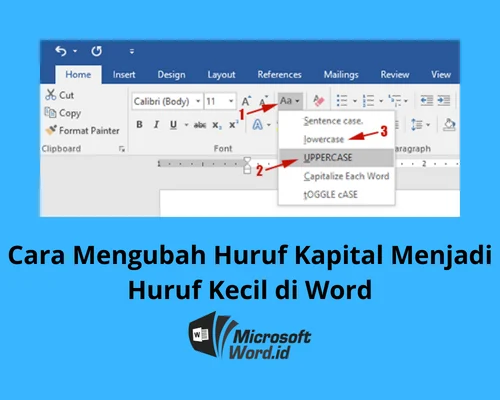
Jika lupa shortcut, Anda bisa menggunakan menu Change Case yang ada di tab Home. Caranya mudah dan tidak perlu menghafal tombol.
Blok teks yang akan diubah, lalu klik ikon Change Case (bergambar Aa) pada grup Font. Pilih opsi UPPERCASE untuk mengubah semua huruf menjadi kapital.
Selain UPPERCASE, ada juga opsi lowercase, Capitalize Each Word, dan tOGGLE cASE. Fitur ini juga membantu Anda untuk Cara Merapikan Tulisan Di Word agar konsisten.
3. Mengubah Huruf Kapital Otomatis dengan AutoCorrect
Word memiliki fitur AutoCorrect yang bisa diatur untuk mengkapitalkan huruf secara otomatis. Fitur ini berguna untuk memperbaiki ketikan yang tidak sengaja menggunakan huruf kecil di awal kalimat.
Buka File > Options > Proofing > AutoCorrect Options. Di sana Anda bisa mengaktifkan opsi Capitalize first letter of sentences dan Correct accidental usage of cAPS LOCK key.
Dengan pengaturan ini, setiap kali Anda mengetik di awal kalimat, Word akan otomatis mengubah huruf pertama menjadi kapital. Ini juga mencegah kesalahan saat Anda tidak sengaja menekan Caps Lock.
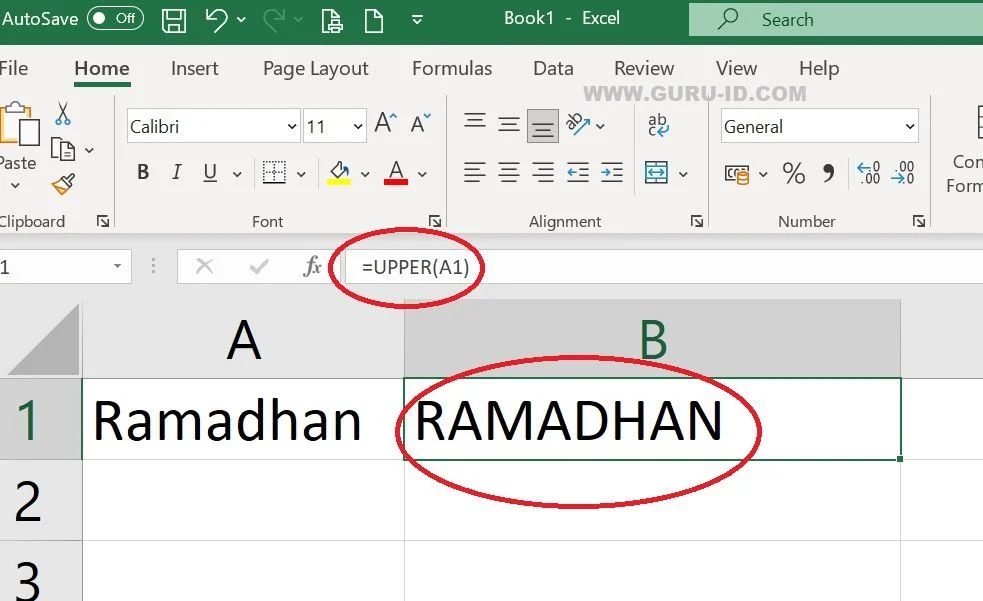
4. Menggunakan Dialog Font untuk Mengatur Kapital
Cara lain adalah melalui dialog Font. Blok teks, lalu tekan Ctrl+D atau klik kanan dan pilih Font. Pada tab Font, beri centang pada opsi All Caps.
Keunggulan metode ini adalah Anda bisa langsung melihat pratinjau melalui kotak Preview. Selain All Caps, ada juga Small Caps yang membuat huruf kapital dengan ukuran kecil.
Teknik ini cocok untuk membuat judul tanpa harus mengubah struktur teks asli. Anda juga bisa menggabungkannya dengan Cara Mengatur Jarak Antar Huruf Di Word untuk hasil yang lebih rapi.
5. Mengubah Huruf Kecil ke Kapital di Seluruh Dokumen
Jika Anda ingin mengkapitalkan seluruh teks dalam dokumen, gunakan fitur Replace. Tekan Ctrl+H, lalu di kolom Find what biarkan kosong, dan di Replace with jangan diisi.
Klik More >>, lalu pilih Format > Font > All Caps. Setelah itu klik Replace All. Cara ini sangat efisien untuk dokumen berisi puluhan halaman.
Sebelum melakukan ini, simpan cadangan file Anda. Anda juga bisa menggunakan Cara Melihat Jumlah Kata Di Word untuk memastikan perubahan tidak memengaruhi hitungan kata.
6. Mengubah Kapital pada Tabel dan Kolom
Untuk data di dalam tabel, Anda tetap bisa menggunakan shortcut Shift+F3 atau menu Change Case. Pastikan Anda memblok sel yang ingin diubah.
Jika tabel berisi data campuran, gunakan fitur AutoCorrect seperti yang dijelaskan sebelumnya. Opsi Capitalize first letter of table cells akan mengkapitalkan otomatis setiap sel baru.
Dengan menguasai keenam cara ini, Anda tidak perlu lagi mengetik ulang teks. Semua metode dapat disesuaikan dengan kebutuhan Anda dalam mengolah dokumen.
Kesimpulan
Mengubah huruf kecil menjadi kapital di Word sangat mudah berkat beberapa fitur bawaan. Mulai dari shortcut keyboard, menu ribbon, hingga AutoCorrect, semuanya bisa Anda gunakan.
Pilihlah cara yang paling sesuai dengan kebiasaan mengetik Anda. Praktikkan secara rutin agar semakin terbiasa dan pekerjaan menulis jadi lebih efisien.