
Disiarkan oleh Oclass.ac.id – Artikel seputar cara memasukan word ke powerpoint bisa anda temukan disini. Menggabungkan dokumen Word ke dalam PowerPoint sering dibutuhkan saat menyusun presentasi. Banyak pengguna bingung mencari cara memasukan word ke powerpoint dengan cepat dan rapi. Artikel ini akan memandu Anda langkah demi langkah, mulai dari metode manual hingga bantuan AI modern.
Metode Manual yang Mudah Dilakukan
1. Copy-Paste Langsung
Cara paling sederhana adalah dengan menyalin teks dari Word dan menempelkannya ke slide. Pilih teks yang diinginkan di Word, tekan Ctrl+C, lalu buka PowerPoint dan tempel dengan Ctrl+V.
Namun pastikan Anda menggunakan opsi Keep Source Formatting atau Use Destination Theme agar tampilan tetap konsisten. Cara ini cocok untuk konten pendek dan tidak memerlukan banyak penyesuaian.
2. Menggunakan Fitur Insert Object
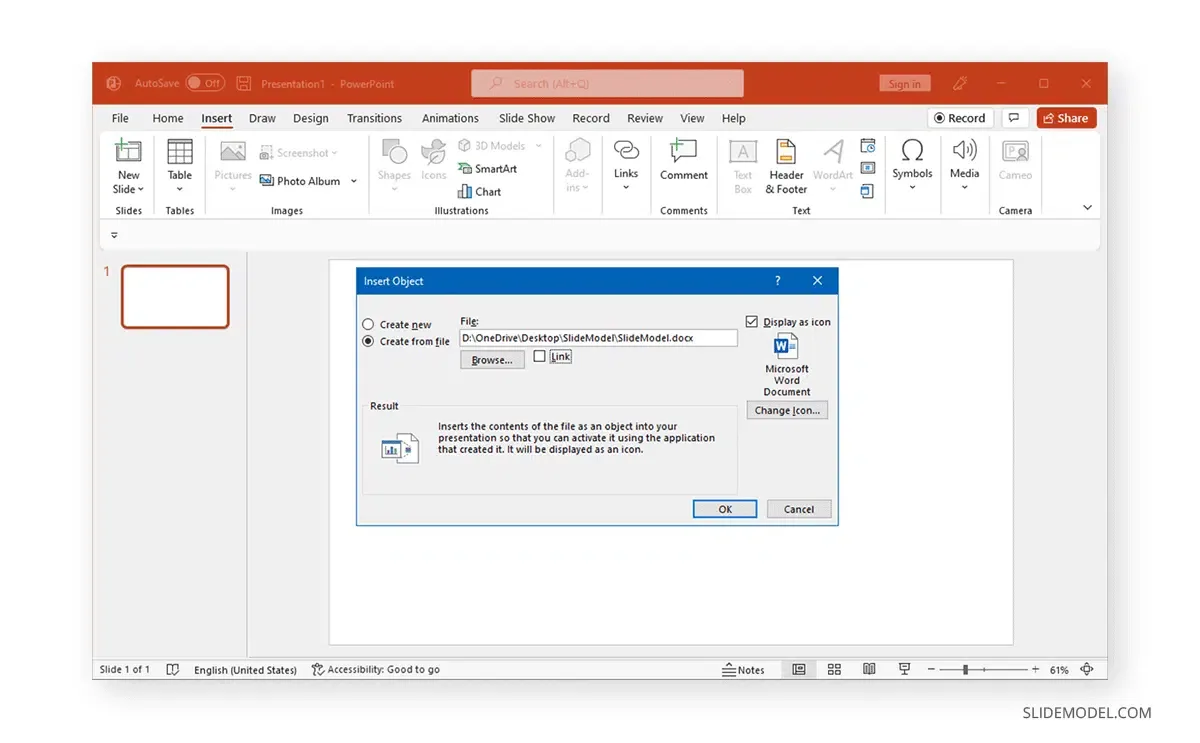
PowerPoint menyediakan fitur Insert Object untuk menyisipkan file Word utuh. Klik tab Insert, pilih Object, lalu pilih Create from File dan cari dokumen Word Anda.
Keunggulan cara ini adalah file Word tertanam sebagai objek dan bisa dibuka langsung dari slide. Ini berguna jika Anda ingin menyertakan dokumen panjang tanpa memecahnya per slide.
3. Export dari Word ke PowerPoint
Microsoft Word memiliki fitur ekspor ke presentasi. Buka dokumen Word Anda, lalu masuk ke File > Export > Export to PowerPoint presentation. Word akan secara otomatis membagi konten menjadi slide-slide berdasarkan heading.
Cara membuat ppt dari word dengan metode ini sangat efisien untuk dokumen yang sudah terstruktur. Pastikan Anda menggunakan heading styles (Heading 1, Heading 2) agar hasilnya rapi.
4. Menggunakan Outline View di PowerPoint
PowerPoint memiliki Outline View yang memungkinkan Anda mengimpor teks dari file Word. Klik tab View, pilih Outline View, lalu klik kanan di pane kiri dan pilih Outline dari file.
Cara ini langsung membaca heading Word dan mengubahnya menjadi judul slide. Ini termasuk salah satu cara memasukan word ke powerpoint yang paling cepat untuk konten panjang.

Metode Modern dengan Bantuan AI
5. Manfaatkan Alat AI Seperti ChatSlide
ChatSlide AI adalah pembuat presentasi gratis yang mengubah dokumen Word menjadi slide profesional dalam hitungan detik. Anda cukup unggah file Word atau tempel teks, dan AI akan membuat slide lengkap dengan desain.
Kegunaan PowerPoint semakin diperluas dengan alat seperti ini karena Anda bisa menghemat waktu menyusun layout. ChatSlide juga mendukung ekspor ke format PPTX standar yang bisa diedit di PowerPoint.
6. Gunakan Fitur AI Bawaan PowerPoint (Microsoft Copilot)
Microsoft 365 kini memiliki Copilot yang bisa membantu membuat presentasi dari dokumen Word. Cukup beri perintah seperti Buat presentasi dari file laporan.docx dan AI akan menghasilkan slide.
Cara buat ppt menggunakan Copilot juga memungkinkan Anda menambahkan elemen visual secara otomatis. Ini sangat membantu ketika Anda ingin cara membuat powerpoint yang menarik tanpa repot mendesain sendiri.
Tips Membuat Presentasi Menarik dari Dokumen Word
Setelah berhasil memasukan teks word ke powerpoint, jangan lupa mempercantik slide. Gunakan template yang konsisten, tambahkan grafik, dan atur tata letak agar audiens fokus. Cara membuat powerpoint yang menarik juga melibatkan pemilihan font dan warna yang selaras.
Jangan ragu menyisipkan tabel jika data Anda berupa angka atau perbandingan. Cara bikin tabel di PowerPoint bisa dilakukan langsung dari tab Insert > Table, atau dengan menyalin tabel dari Word. Dengan begitu presentasi Anda akan lebih profesional dan informatif.
Selain itu, ingatlah bahwa membuat presentasi yang baik tidak hanya soal konten, tetapi juga visual. Gabungkan teks, gambar, dan animasi secukupnya agar tidak membosankan.
Kesimpulan
Ada banyak cara memasukan word ke powerpoint, mulai dari copy-paste, insert object, ekspor dari Word, hingga menggunakan fitur outline. Untuk hasil maksimal, gunakan bantuan AI seperti ChatSlide atau Copilot agar proses lebih cepat dan rapi.
Pilih metode yang paling sesuai dengan kebutuhan Anda. Dengan panduan di atas, membuat slide dari dokumen Word kini tidak lagi merepotkan. Selamat mencoba dan semoga presentasi Anda sukses.