
Disiarkan oleh Oclass.ac.id – Artikel seputar cara mengubah dokumen view ms word bisa anda temukan disini. Microsoft Word menyediakan ragam tampilan view yang bisa diubah sesuai kebutuhan. Banyak pengguna belum menyadari bahwa mengubah dokumen view MS Word mampu mempercepat proses penyuntingan dan menghilangkan masalah halaman kosong yang membandel.
Dokumen laporan, skripsi, atau surat resmi sering kali menyimpan elemen format tersembunyi. Memaksimalkan pengaturan view adalah langkah awal untuk memahami struktur asli naskah sebelum masuk ke perbaikan atau konversi tingkat lanjut seperti mengubah PDF ke Word.
Mengapa Tampilan View di MS Word Begitu Krusial
Setiap mode view menampilkan layer dokumen yang berbeda, mulai dari teks mentah hingga wujud cetak akhir. Pemilihan view yang tepat memudahkan Anda menemukan penyebab halaman ekstra tanpa harus bersusah payah menggulir layar.
Ibarat mengubah background foto jadi biru yang memperjelas subjek utama, mengaktifkan tampilan draft atau outline langsung menyingkap section break dan tanda paragraf yang sebelumnya tak kasat mata. Inilah fondasi utama sebelum membersihkan layout yang berantakan.
Langkah 1: Mengubah Tampilan View via Tab View
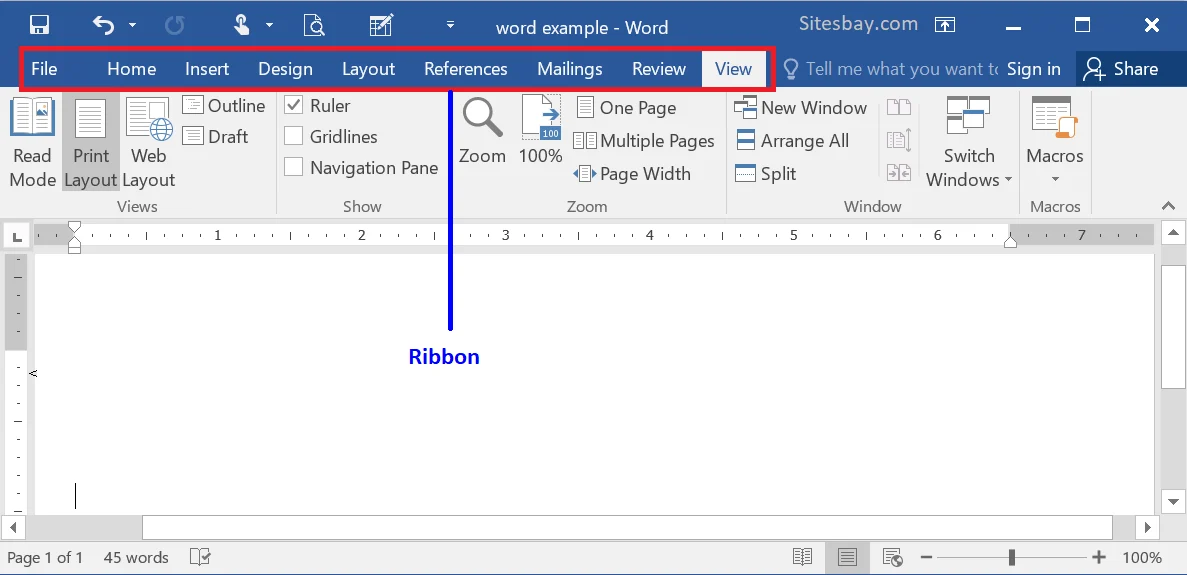
Cara paling dasar untuk mengubah dokumen view MS Word adalah melalui tab View di pita menu. Di sana tersedia pilihan Print Layout, Web Layout, Outline, dan Draft yang bisa diklik sewaktu-waktu.
Mode Print Layout memperlihatkan persis bagaimana dokumen akan tercetak, termasuk margin dan objek tersembunyi. Bila Anda terbiasa mengubah JPG ke PNG demi hasil yang lebih ringkas, beralih ke tampilan Draft akan menyajikan teks murni tanpa beban grafis yang memperlambat proses.
Langkah 2: Mengaktifkan Tampilan Draft untuk Melihat Struktur Tersembunyi
Tampilan Draft mengabaikan sebagian besar format visual sehingga Anda bisa fokus pada aliran teks dan tanda pemisah halaman. Di mode ini, section break terlihat sebagai garis putus-putus yang lebih mudah diidentifikasi ketimbang di Print Layout.
Teknik ini kerap dipakai profesional yang kerjanya mirip dengan mengubah pecahan biasa ke desimal: merombak tampilan menjadi bentuk paling sederhana agar elemen inti dokumen lebih cepat terbaca. Setelah Anda menemukan sumber masalah, Anda tinggal kembali ke mode Print Layout untuk memoles hasil akhir.
Langkah 3: Memanfaatkan Navigation Pane Sebagai Peta Cepat
Panel navigasi adalah senjata rahasia untuk mengubah cara Anda menjelajahi dokumen tebal. Cukup beri centang pada kotak Navigation Pane di grup Show, lalu pilih tab Pages untuk melihat deretan thumbnail seluruh halaman.
Dengan tampilan grid serupa ini, mencari halaman kosong di tengah dokumen terasa seperti mengubah tampilan antarmuka di cara mengubah bahasa Facebook: sekali klik, seluruh struktur langsung berubah sesuai keinginan Anda. Sorot halaman yang tak diinginkan, tekan Delete, dan selesai.
Langkah 4: Menampilkan Tanda Paragraf dengan Fitur Show/Hide
Menekan tombol Show/Hide (atau shortcut Ctrl+Shift+8) adalah kunci membuka tabir misteri halaman tambahan. Simbol Pilcrow (¶) akan muncul di setiap akhir paragraf, termasuk titik di halaman kosong yang sering kali hanya berisi paragraf tersembunyi berukuran besar.
Begitu tanda ¶ terlihat, Anda bisa menyorotnya dan mengubah ukuran font menjadi 01 agar paragraf akhir muat di halaman sebelumnya. Proses ini sangat mirip dengan presisi yang dibutuhkan saat mengubah PDF ke SHP: Anda harus menampilkan elemen tak kasat mata terlebih dahulu sebelum manipulasi data.
Langkah 5: Menghapus Page Break Manual dan Section Break
Page break manual yang ditinggalkan di akhir dokumen adalah biang keladi halaman kosong yang membandel. Setelah fitur Show/Hide aktif, klik langsung pada garis bertuliskan “Page Break” lalu tekan Delete.
Jika pelakunya adalah section break, Anda punya dua opsi: menghapus sepenuhnya atau mengubah tipenya menjadi Continuous melalui tab Layout. Langkah kedua ini lebih aman karena mempertahankan format header dan footer, serupa prinsip menjaga kualitas saat mengubah latar biru tanpa merusak detail foto.
Langkah 6: Menyesuaikan Margin Bawah Agar Paragraf Tersisa Muat
Terkadang Word nekat mendorong paragraf terakhir ke halaman baru karena margin bawah terlalu sempit. Masuklah ke Margins > Custom Margins di tab Layout, lalu kecilkan nilai Bottom margin menjadi 0,3 inci.
Perubahan kecil ini membuat paragraf akhir naik ke halaman sebelumnya. Fleksibilitas ini sama halnya ketika kita mengubah ukuran file dokumen agar lebih ringkas sebelum mengkonversinya menjadi format gambar alternatif.
Langkah 7: Konversi ke PDF Sebagai Solusi Akhir
Bila semua langkah gagal, simpan dokumen ke format PDF memakai fitur Save As. Banyak aplikasi PDF editor selanjutnya bisa menghapus halaman kosong secara visual, bahkan menyisipkan watermark atau anotasi tambahan.
Setelah halaman tak berguna dilenyapkan, Anda bisa mengembalikan PDF tersebut ke dokumen Word. Proses bolak-balik ini terasa wajar seperti saat Anda perlu mengubah PDF ke Word untuk penyuntingan akhir di lingkungan yang lebih familiar.
Kesimpulan
Mengubah dokumen view MS Word bukan sekadar urusan estetika, melainkan strategi ampuh mengendalikan setiap elemen tersembunyi yang mengacaukan layout. Dari memilih mode Draft, menyalakan Navigation Pane, hingga membongkar tanda paragraf, semua langkah ini akan membersihkan halaman kosong tanpa merusak struktur utama.
Kuasai ketujuh langkah tadi agar dokumen Anda selalu prima di tahun 2026, bebas dari halaman misterius, dan siap dikirim dalam format apa pun tanpa cela.