
Disiarkan oleh Oclass.ac.id – Artikel seputar cara menambah ukuran f4 di word bisa anda temukan disini. Banyak pengguna Microsoft Word yang kebingungan saat ingin mencetak dokumen dengan ukuran kertas F4. Ukuran ini memang tidak selalu tersedia secara default di daftar pilihan kertas. Padahal, ukuran F4 sangat umum digunakan di Indonesia untuk berbagai keperluan administratif.
Artikel ini akan membahas secara lengkap cara menambah ukuran f4 di word agar Anda bisa mencetak dokumen dengan sempurna. Panduan ini berlaku untuk berbagai versi Word, termasuk Word 2016, 2019, 2021, dan Microsoft 365. Anda tidak perlu khawatir jika opsi F4 tidak muncul di menu utama.
Mengenal Ukuran Kertas F4 dan Perbedaannya
Ukuran kertas F4 sering disebut juga sebagai folio atau HVS. Ukuran ini memiliki dimensi 21,5 cm x 33 cm atau 215 mm x 330 mm. Perbedaan utama dengan A4 adalah panjangnya yang lebih besar sekitar 3 cm.
Banyak instansi dan sekolah di Indonesia menggunakan ukuran F4 untuk surat resmi, laporan, dan tugas. Oleh karena itu, mengetahui cara mengubah ukuran kertas di word menjadi F4 sangat penting. Jangan sampai dokumen Anda terpotong saat dicetak karena salah memilih ukuran kertas.
Langkah Mudah Menambah Ukuran F4 di Word
Menggunakan Menu Page Layout
Langkah pertama adalah membuka dokumen Word yang ingin Anda atur ukuran kertasnya. Setelah itu, klik menu Page Layout yang berada di bagian atas jendela Word. Pada grup Page Setup, cari dan klik ikon kecil di pojok kanan bawah untuk membuka jendela pengaturan.
Di jendela Page Setup, pilih tab Paper. Pada bagian Paper size, gulir ke bawah dan pilih opsi Custom Size. Di sinilah Anda bisa memasukkan ukuran kertas F4 di word secara manual.
Memasukkan Dimensi Kertas F4 Secara Manual
Anda perlu memasukkan lebar 21,5 cm dan tinggi 33 cm pada kolom Width dan Height. Pastikan satuan yang digunakan adalah centimeter. Jika satuan masih inch, Anda bisa mengubahnya melalui dropdown atau mengonversinya secara manual.
Setelah selesai, beri nama kustomisasi ini dengan nama F4 atau Folio. Klik OK untuk menyimpan pengaturan. Sekarang ukuran kertas F4 sudah tersedia di daftar pilihan dan bisa dipilih kapan saja.
Menambahkan Ukuran F4 Melalui Printer Properties
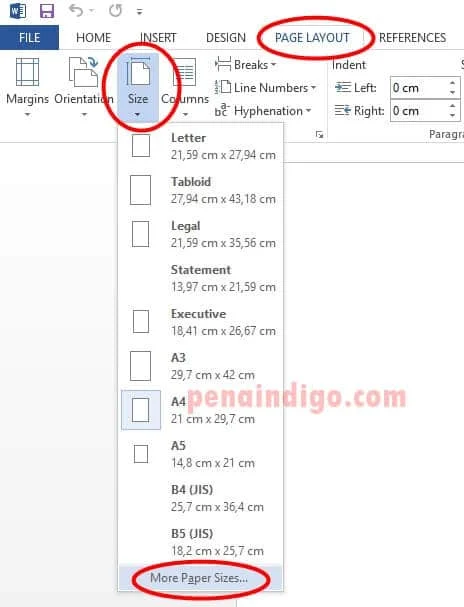
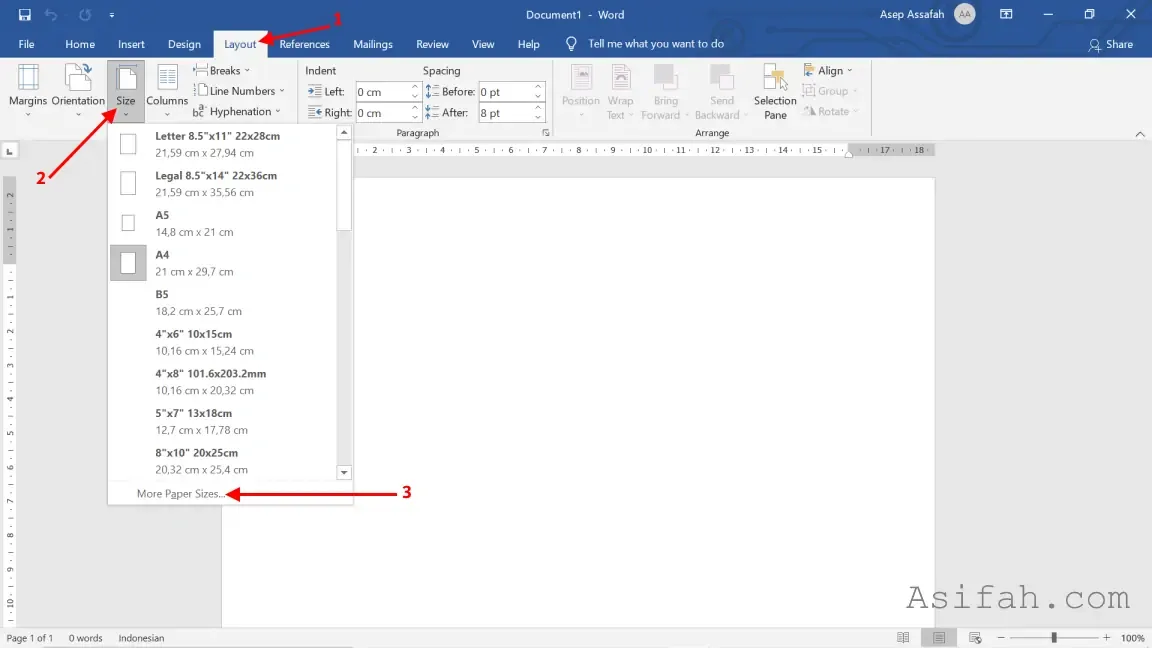
Jika cara di atas tidak berhasil, Anda bisa menggunakan metode alternatif melalui printer properties. Kembali ke menu Page Layout dan pilih More Paper Sizes. Di jendela Page Setup, klik tombol Options yang ada di bagian bawah.
Jendela printer default akan terbuka. Pilih tab Paper/Quality, lalu klik tombol Custom. Masukkan ukuran lebar 215 mm dan tinggi 330 mm. Beri nama kertas ini, misalnya F4, lalu simpan. Sekarang Anda sudah berhasil menambah ukuran f4 di word.
Tips Mengatur Margin dan Orientasi Kertas
Setelah ukuran kertas F4 berhasil ditambahkan, langkah selanjutnya adalah mengatur margin. Margin yang ideal untuk dokumen F4 adalah 2,54 cm untuk semua sisi. Namun, Anda bisa menyesuaikan sesuai kebutuhan dokumen.
Jangan lupa periksa orientasi kertas apakah Portrait atau Landscape. Untuk surat dan laporan standar, orientasi Portrait lebih sering digunakan. Anda bisa mengaturnya di tab Margins pada jendela Page Setup.
Memeriksa Hasil Cetak dengan Print Preview
Sebelum mencetak, selalu gunakan fitur Print Preview untuk memastikan tampilan dokumen. Klik File, lalu Print, atau tekan Ctrl+P. Pada layar pratinjau, periksa apakah semua konten berada di dalam batas margin.
Fitur ini sangat membantu untuk menghindari pemborosan kertas akibat kesalahan cetak. Jika ada bagian yang terpotong, Anda bisa kembali mengatur margin atau skala cetak. Pastikan ukuran kertas F4 di word sudah terpilih dengan benar.
Kesimpulan
Menambah ukuran kertas F4 di Microsoft Word sebenarnya sangat mudah jika Anda tahu langkah-langkahnya. Anda bisa melakukannya melalui menu Page Layout atau melalui pengaturan printer. Pastikan untuk selalu memeriksa ukuran kertas F4 di word sebelum mencetak agar hasilnya maksimal.
Dengan mengikuti panduan cara menambah ukuran f4 di word di atas, Anda tidak perlu lagi khawatir dokumen terpotong atau tidak rapi. Praktikkan langkah-langkah ini sekarang juga untuk hasil cetak yang lebih profesional dan efisien.