
Disiarkan oleh Oclass.ac.id – Artikel seputar cara mengubah dokumen word 2013 ke 2003 bisa anda temukan disini. Banyak pengguna masih membutuhkan format dokumen lama seperti Word 2003 untuk keperluan kompatibilitas dengan perangkat atau aplikasi tertentu. Artikel ini akan memandu Anda secara lengkap tentang cara mengubah dokumen Word 2013 ke 2003 tanpa ribet.
Perbedaan utama antara kedua versi ini terletak pada ekstensi file, yaitu .docx untuk Word 2013 dan .doc untuk Word 2003. Dengan mengubah formatnya, dokumen Anda bisa dibuka di versi Word yang lebih lama maupun aplikasi pengolah kata lainnya.
Mengapa Perlu Mengubah Format Word 2013 ke 2003?
Format .docx memang lebih modern dan efisien, tetapi tidak semua perangkat atau software mendukungnya. Beberapa instansi, sekolah, atau rekan kerja mungkin masih menggunakan Word 2003 atau aplikasi yang hanya menerima file .doc.
Selain itu, mengubah format ke .doc juga membantu menjaga tata letak dokumen agar tidak berantakan saat dibuka di versi lawas. Dengan demikian, dokumen Anda tetap terlihat rapi dan profesional di semua perangkat.
Perbedaan Utama Antara .docx dan .doc
- Ukuran file .docx umumnya lebih kecil karena menggunakan kompresi ZIP.
- File .doc lebih kompatibel dengan aplikasi pengolah kata lawas seperti Word 2003, OpenOffice, atau LibreOffice.
- Fitur keamanan dan makro pada .doc lebih sederhana dibandingkan .docx.
Langkah Mudah Mengubah Dokumen Word 2013 ke 2003
Proses konversi sebenarnya sangat sederhana dan tidak memerlukan aplikasi tambahan apa pun. Anda hanya perlu mengandalkan fitur bawaan microsoft word 2013 yang sudah tersedia di menu Save As.
Berikut adalah langkah-langkah yang bisa Anda ikuti secara berurutan untuk mengubah format dokumen dengan cepat dan aman.
Menggunakan Fitur Save As di Word 2013
Langkah pertama adalah membuka dokumen Word 2013 yang ingin Anda ubah formatnya. Pastikan dokumen sudah selesai diedit dan tidak ada perubahan yang tertinggal.
- Klik menu File yang terletak di pojok kiri atas jendela Word.
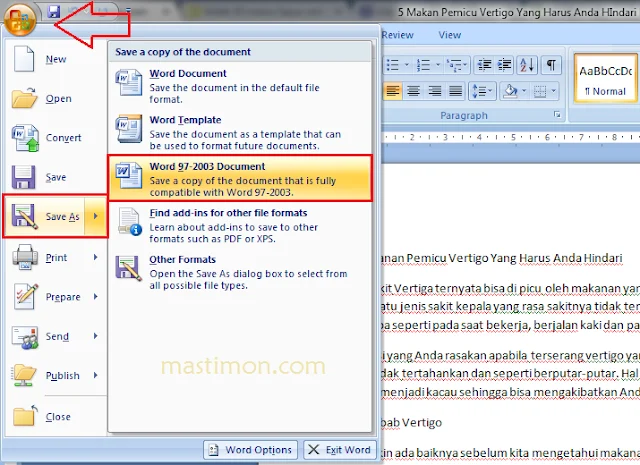
- Pilih opsi Save As dari daftar menu yang muncul.
- Tentukan lokasi penyimpanan file di komputer atau laptop Anda.
- Pada bagian Save as type, klik dropdown dan pilih Word 97-2003 Document (*.doc).
- Klik tombol Save untuk menyimpan dokumen dalam format lama.
Setelah menyimpan, Anda akan melihat file baru dengan ekstensi .doc yang siap digunakan. Pastikan untuk memeriksa kembali isi dokumen agar tidak ada bagian yang berubah atau hilang.
Menggunakan Aplikasi Alternatif DocX View & Edit
Jika Anda tidak memiliki Microsoft Word 2013, Anda bisa memanfaatkan aplikasi alternatif seperti DocX View & Edit. Aplikasi ini mampu membuka serta mengedit file DOCX dan menyimpannya kembali dalam format DOC.
DocX View & Edit sangat membantu pengguna yang ingin mengakses dokumen Word tanpa harus menginstal paket Microsoft Office lengkap. Anda bisa menggunakannya untuk membaca, memperbaiki tulisan, mengubah format teks, hingga menambahkan gambar.
Tips Agar Hasil Konversi Tetap Rapi
Saat mengubah dokumen Word 2013 ke 2003, ada beberapa hal yang perlu diperhatikan agar hasilnya tidak berantakan. Salah satunya adalah memeriksa penggunaan font yang mungkin tidak didukung oleh Word 2003.
Hindari menggunakan fitur-fitur canggih seperti SmartArt, grafik kompleks, atau efek teks yang hanya ada di versi baru. Jika terpaksa menggunakannya, pastikan untuk mengganti dengan elemen yang lebih sederhana agar tetap kompatibel.
Selain itu, periksa juga pengaturan margin, spasi, dan penomoran halaman setelah konversi. Terkadang format tersebut sedikit berubah, sehingga perlu penyesuaian manual agar dokumen terlihat sempurna.
Kesimpulan
Mengubah dokumen Word 2013 ke 2003 adalah proses yang mudah dan bisa dilakukan oleh siapa saja, baik menggunakan fitur bawaan maupun aplikasi alternatif. Dengan mengikuti langkah-langkah di atas, dokumen Anda akan tetap terbaca dan rapi di berbagai perangkat.
Pastikan untuk selalu memeriksa hasil konversi sebelum mengirimkannya ke orang lain, agar tidak ada informasi yang hilang atau format yang rusak. Semoga panduan ini bermanfaat dan membantu pekerjaan Anda sehari-hari.