
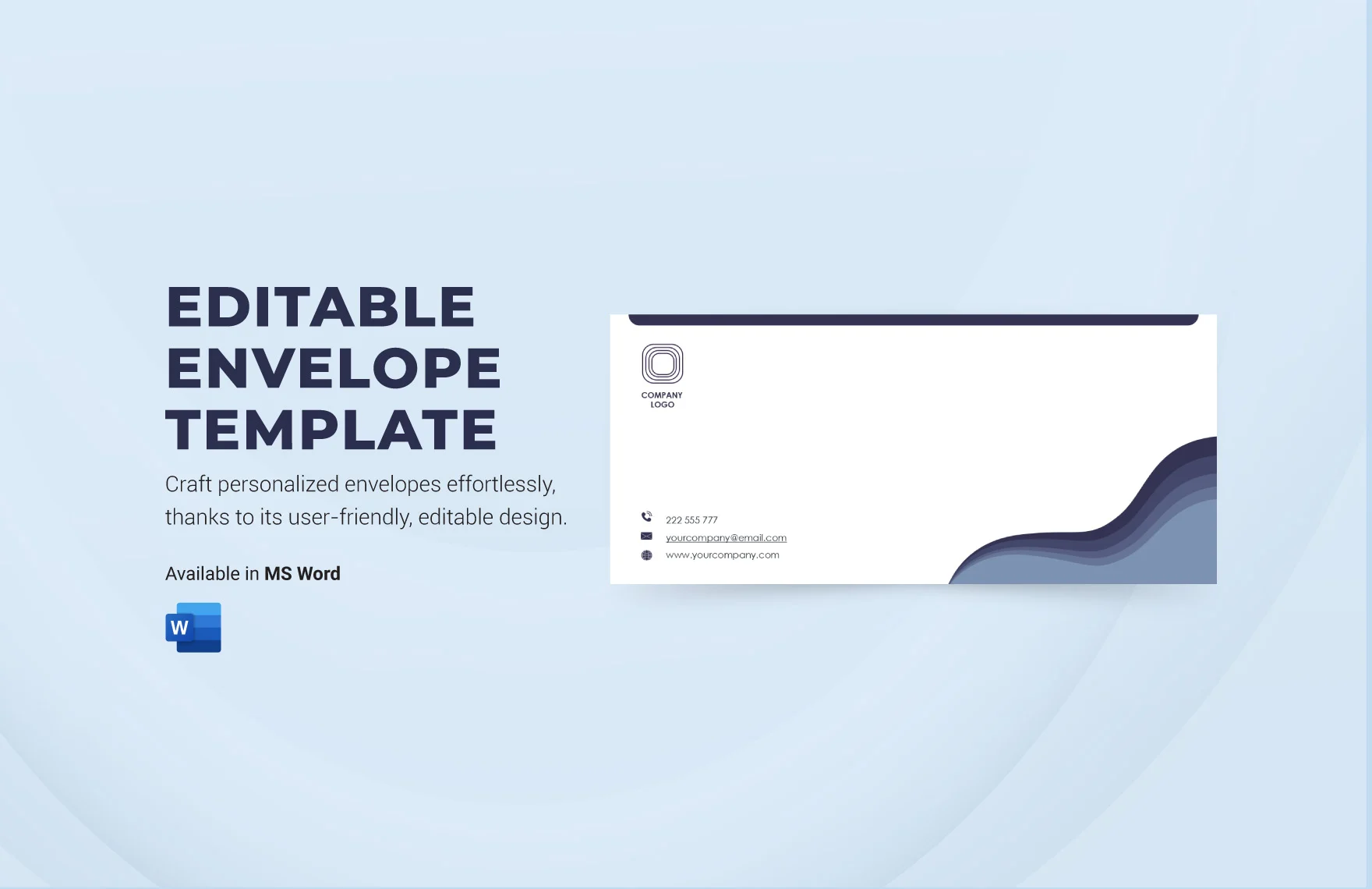
Disiarkan oleh Oclass.ac.id – Artikel seputar cara membuat envelope di microsoft word bisa anda temukan disini. Membuat amplop atau envelope di Microsoft Word adalah keterampilan yang sangat berguna untuk keperluan surat menyurat. Dengan fitur ini, Anda bisa mencetak amplop dengan alamat pengirim dan penerima secara rapi dan profesional.
Artikel ini akan memandu Anda langkah demi langkah cara membuat envelope di Microsoft Word. Kami juga akan membahas tips mengatur tata letak dan memilih ukuran amplop yang tepat.
Persiapan Sebelum Membuat Envelope
Pastikan Anda sudah menyiapkan data alamat pengirim dan penerima dengan benar. Anda bisa mengetiknya langsung di Word atau menyalinnya dari dokumen lain.
Selain itu, periksa juga jenis printer yang Anda gunakan. Beberapa printer memiliki slot khusus untuk mencetak amplop, jadi pastikan Anda mengetahui posisi pemasangan amplop yang benar.
Memilih Ukuran Amplop yang Tepat
Microsoft Word menyediakan berbagai ukuran amplop standar seperti #10, DL, atau C5. Anda bisa memilih ukuran yang sesuai dengan kebutuhan surat Anda.
Jika ukuran amplop Anda tidak ada dalam daftar, Anda bisa membuat ukuran kustom dengan memasukkan lebar dan tinggi secara manual. Pastikan ukuran yang Anda masukkan sesuai dengan amplop fisik yang akan digunakan.
Langkah-Langkah Cara Membuat Envelope di Microsoft Word
Buka dokumen Microsoft Word Anda dan klik tab Mailings. Di grup Create, klik tombol Envelopes untuk membuka jendela pengaturan amplop.
Pada kotak Delivery Address, masukkan alamat penerima. Jika Anda ingin menggunakan alamat dari kontak Outlook, klik ikon Address Book untuk memilihnya.
Selanjutnya, pada kotak Return Address, masukkan alamat pengirim. Jika Anda tidak ingin mencetak alamat pengirim, centang opsi Omit untuk menghilangkannya.
Menyesuaikan Tampilan Amplop
Klik tombol Options untuk mengatur font, posisi alamat, dan ukuran amplop. Di tab Envelope Options, Anda bisa memilih font dan ukuran teks untuk alamat penerima dan pengirim.
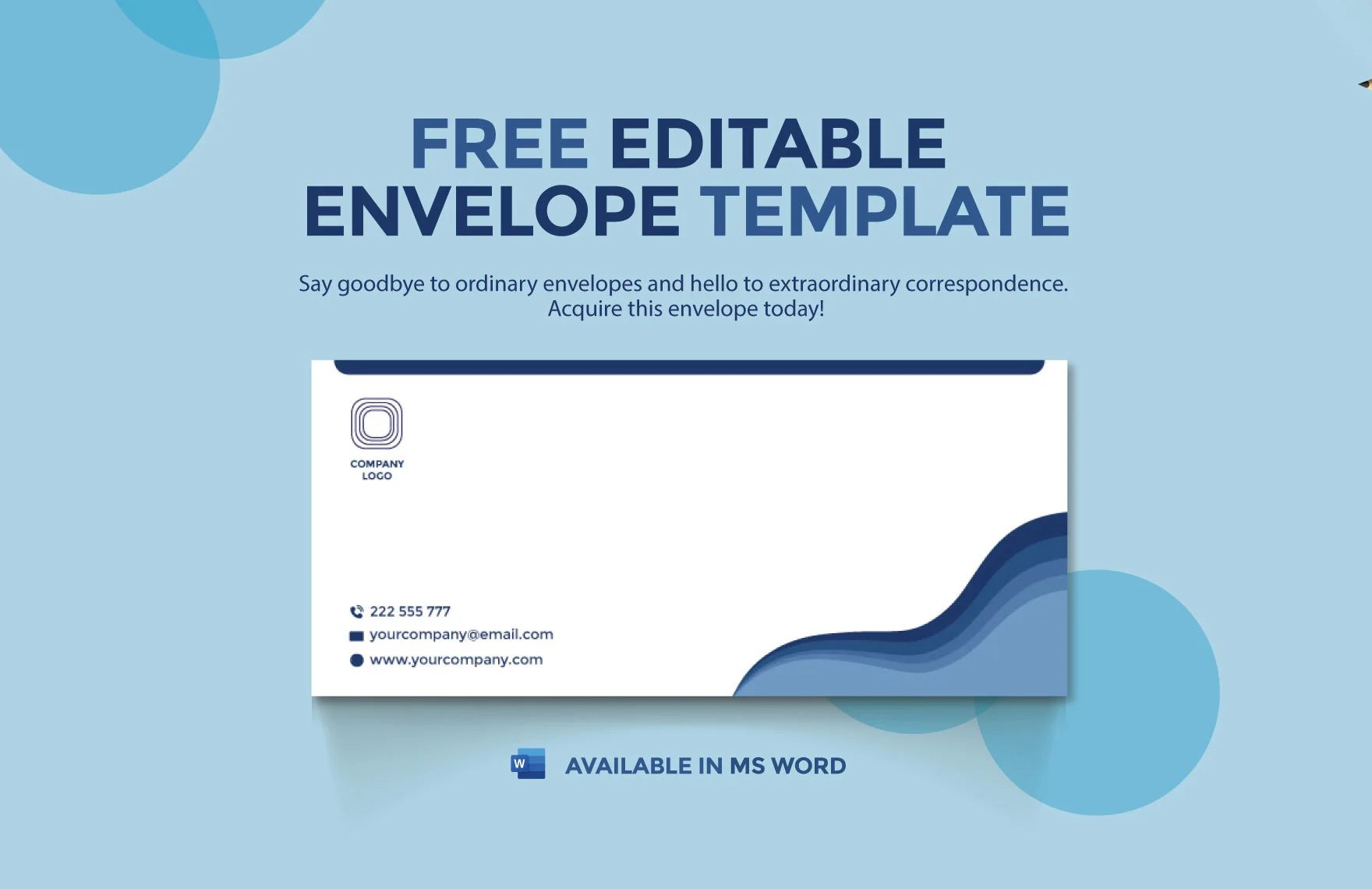
Di tab Printing Options, atur orientasi amplop dan cara memasukkan amplop ke printer. Pastikan pengaturan ini sesuai dengan petunjuk printer Anda agar hasil cetak tidak miring.
Setelah semua pengaturan selesai, klik tombol Add to Document untuk menyimpan amplop sebagai bagian dari dokumen. Anda juga bisa langsung mencetaknya dengan klik Print.
Tips Membuat Envelope yang Profesional
Gunakan font yang jelas dan mudah dibaca seperti Times New Roman atau Arial. Hindari font dekoratif yang sulit dibaca oleh mesin sortir surat.
Pastikan alamat penerima ditempatkan di tengah amplop dengan margin yang cukup. Jangan meletakkan alamat terlalu dekat dengan tepi amplop agar tidak terpotong saat diproses oleh mesin.
Jika Anda sering mengirim surat ke banyak alamat, manfaatkan fitur Mail Merge di Word. Fitur ini memungkinkan Anda mencetak banyak amplop sekaligus dengan data dari Excel atau Outlook.
Mengatasi Masalah Umum Saat Mencetak Amplop
Jika amplop macet di printer, periksa kembali pengaturan jenis kertas di printer. Pastikan Anda memilih jenis kertas Envelope atau Heavyweight.
Untuk hasil cetak yang rapi, selalu uji coba dengan satu amplop terlebih dahulu. Ini akan membantu Anda mengoreksi posisi alamat sebelum mencetak dalam jumlah banyak.
Kesimpulan
Cara membuat envelope di Microsoft Word sebenarnya sangat mudah jika Anda mengikuti langkah-langkah di atas. Dengan pengaturan yang tepat, amplop surat Anda akan terlihat profesional dan siap dikirim.
Jangan ragu untuk bereksperimen dengan berbagai ukuran dan tata letak amplop. Semakin sering Anda berlatih, semakin mahir Anda dalam menggunakan fitur amplop di Word.