
Disiarkan oleh Oclass.ac.id – Artikel seputar cara menyimpan file Microsoft Word agar tidak berantakan bisa anda temukan disini. Menyimpan file Microsoft Word dengan rapi adalah keterampilan penting yang sering diabaikan. Banyak pengguna mengalami masalah seperti format berantakan, halaman tidak sesuai, atau dokumen yang sulit diedit ulang. Artikel ini akan membahas cara menyimpan file Microsoft Word agar tidak berantakan dengan langkah-langkah praktis dan mudah diikuti.
Dengan menerapkan teknik yang tepat, Anda dapat memastikan dokumen tetap konsisten saat dibuka di perangkat lain atau dicetak. Kami akan membahas pengaturan orientasi halaman, penggunaan section break, dan tips menyimpan file agar format tidak berubah.
Mengapa Dokumen Word Sering Berantakan?
Dokumen Word bisa berantakan karena beberapa faktor, seperti perbedaan versi aplikasi atau font yang tidak kompatibel. Kesalahan dalam pengaturan margin, spasi, atau orientasi halaman juga sering menjadi penyebab utama.
Selain itu, kebiasaan menyimpan file tanpa memeriksa tata letak dapat menyebabkan masalah saat dibuka di komputer lain. Oleh karena itu, penting untuk memahami cara menyimpan file Microsoft Word agar tidak berantakan sejak awal.
Langkah-Langkah Menyimpan File Word Agar Rapi
1. Gunakan Section Break untuk Orientasi Halaman Berbeda
Salah satu masalah umum adalah menggabungkan halaman portrait dan landscape dalam satu file. Tanpa section break, seluruh dokumen akan berubah orientasi saat Anda mengubah satu halaman saja.
Cara mengatasinya adalah dengan menempatkan kursor di akhir halaman sebelum perubahan orientasi. Klik tab Layout, pilih Breaks, lalu pilih Next Page di bawah Section Breaks.
Setelah itu, Anda dapat mengubah orientasi halaman baru menjadi landscape atau portrait tanpa memengaruhi halaman lainnya. Ini adalah langkah kunci dalam cara menyimpan file Microsoft Word agar tidak berantakan.
2. Atur Margin dan Spasi Secara Konsisten
Margin yang tidak konsisten sering menyebabkan teks terpotong atau berpindah halaman. Gunakan pengaturan margin default atau kustom yang seragam untuk seluruh dokumen.
Periksa juga spasi antar paragraf dan baris agar tidak terlalu longgar atau rapat. Anda dapat mengakses pengaturan ini melalui tab Layout atau Paragraph.
Jika Anda sering mengalami spasi yang jauh di Word, periksa opsi Line Spacing dan atur menjadi 1,5 atau 2,0 sesuai kebutuhan. Ini membantu menjaga kerapian teks.
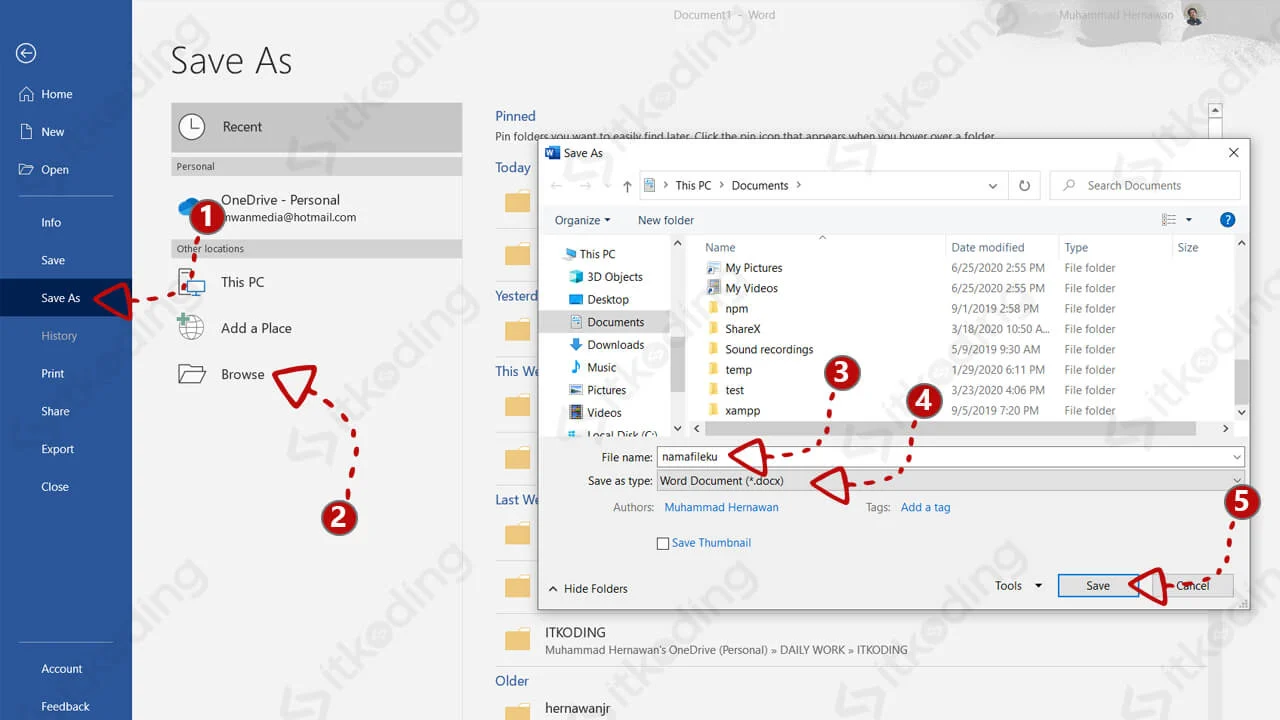
3. Gunakan Fitur ‘Save As’ dengan Format yang Tepat
Saat menyimpan file, pilih format yang kompatibel dengan versi Word lain, seperti .docx. Hindari menyimpan dalam format .doc jika tidak diperlukan, karena bisa mengubah tata letak.
Untuk berbagi dokumen, pertimbangkan menyimpan sebagai PDF agar format tidak berubah. Ini sangat berguna jika penerima tidak memiliki font yang sama dengan Anda.
Dengan memahami cara membuka file word yang terkunci, Anda juga bisa menghindari masalah akses saat file terkunci oleh pengaturan keamanan.
Tips Tambahan untuk Dokumen yang Profesional
1. Periksa Header dan Footer Setiap Section
Header dan footer bisa berbeda antar section jika tidak diatur dengan benar. Gunakan opsi Link to Previous untuk menyamakan atau memisahkan kontennya.
Pastikan nomor halaman tetap berurutan meskipun orientasi halaman berubah. Anda dapat menambahkan nomor halaman manual menggunakan Text Box jika perlu.
2. Gunakan Tabel dan Grafik dengan Bijak
Tabel dengan banyak kolom lebih baik ditempatkan di halaman landscape agar tidak terpotong. Atur lebar kolom agar proporsional dengan halaman.
Jika Anda perlu cara memasukkan file pdf ke word, lakukan dengan hati-hati karena format PDF bisa berubah setelah diimpor. Gunakan fitur Insert Object untuk hasil terbaik.
3. Simpan Secara Berkala dan Buat Cadangan
Simpan dokumen setiap beberapa menit untuk menghindari kehilangan data. Gunakan fitur AutoSave jika tersedia di versi Word Anda.
Buat salinan cadangan di cloud atau drive eksternal. Ini penting agar Anda bisa kembali ke versi sebelumnya jika terjadi kesalahan format.
Kesimpulan
Menyimpan file Microsoft Word agar tidak berantakan memerlukan perhatian pada detail seperti orientasi halaman, margin, dan format file. Dengan menggunakan section break dan pengaturan yang konsisten, Anda dapat menghasilkan dokumen yang rapi dan profesional.
Terapkan tips di atas dalam setiap proyek penulisan Anda. Mulai dari laporan, skripsi, hingga proposal, semuanya akan terlihat lebih terstruktur dan mudah dibaca. Jangan lupa untuk selalu memeriksa tata letak sebelum menyimpan atau mencetak dokumen.