
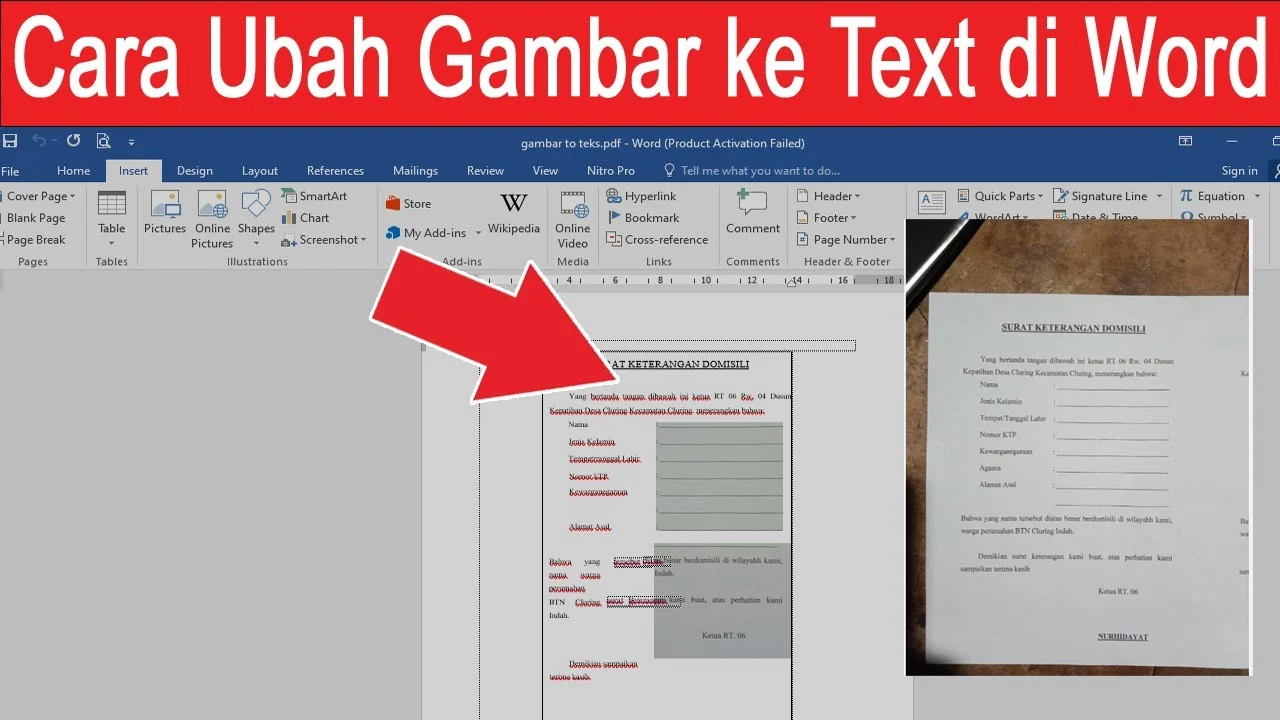
Disiarkan oleh Oclass.ac.id – Artikel seputar cara membuat gambar bisa digeser di word bisa anda temukan disini. Apakah Anda sering kesulitan mengatur posisi gambar di Microsoft Word? Banyak pengguna yang belum tahu cara membuat gambar bisa digeser di word dengan bebas.
Dengan teknik yang tepat, Anda dapat memindahkan gambar ke mana saja tanpa mengganggu tata letak teks. Artikel ini akan membahas langkah-langkah praktis untuk mengatur gambar agar mudah digeser.
Simak panduan lengkapnya berikut ini agar dokumen Anda terlihat lebih profesional dan rapi.
Mengatur Opsi Pembungkusan Teks
Langkah pertama untuk membuat gambar bisa digeser adalah mengubah opsi pembungkusan teks. Secara default, gambar terikat pada posisi tertentu dalam paragraf.
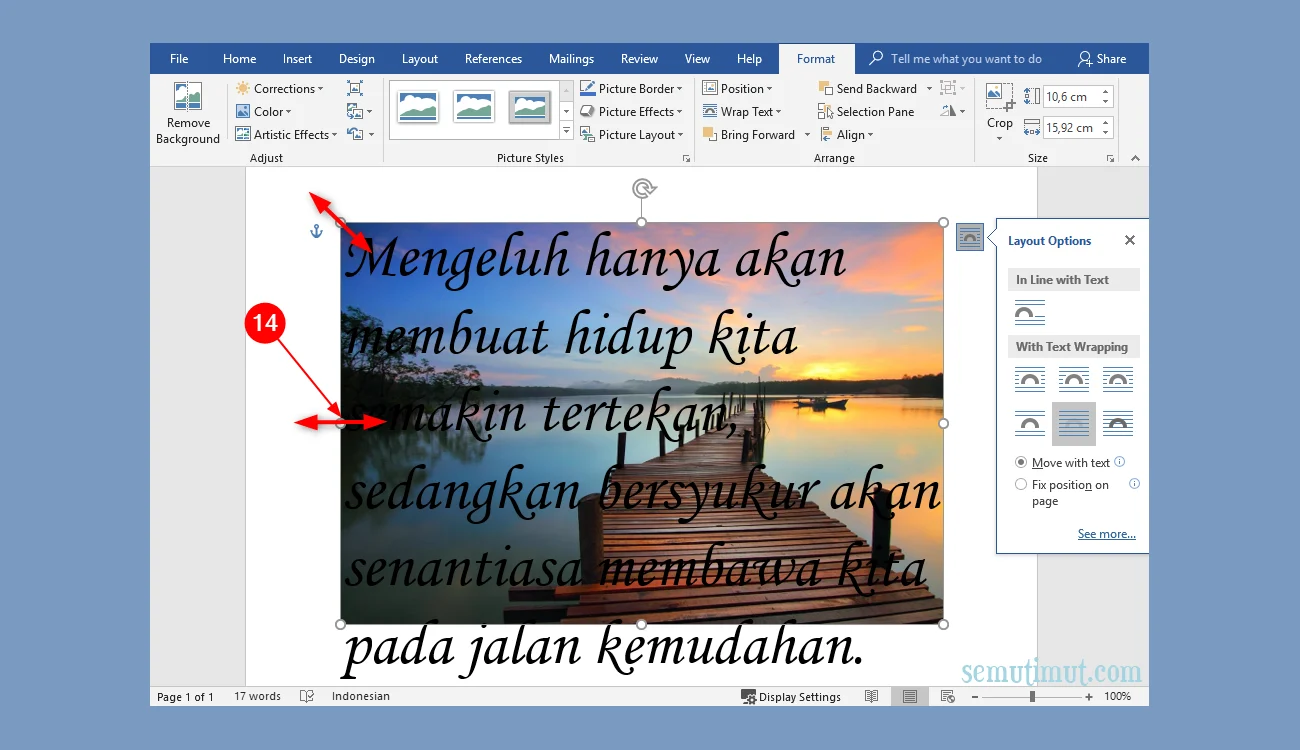
Klik kanan pada gambar, lalu pilih menu Wrap Text. Pilih opsi Square, Tight, atau Through agar gambar dapat dipindahkan secara bebas.
Setelah memilih opsi tersebut, Anda bisa menggeser gambar dengan menyeretnya ke lokasi mana pun di halaman. Ini adalah cara membuat gambar bisa digeser di word yang paling dasar.
Menggunakan Fitur Position untuk Penempatan Presisi
Fitur Position di Microsoft Word membantu menempatkan gambar secara presisi tanpa mengganggu teks. Anda dapat memilih posisi tetap seperti pojok kiri atas atau tengah halaman.
Klik pada gambar, lalu buka tab Format dan pilih Position. Pilih salah satu tata letak yang tersedia sesuai kebutuhan dokumen Anda.
Dengan fitur ini, gambar akan tetap pada posisi yang ditentukan meskipun Anda menambahkan atau menghapus teks di sekitarnya. Ini sangat berguna saat Anda ingin cara menambahkan gambar di word tanpa mengganggu alur tulisan.
Mengunci Posisi Gambar agar Tidak Bergeser
Jika Anda ingin gambar tetap di tempat tertentu meskipun halaman berubah, gunakan opsi Lock Anchor. Fitur ini mengaitkan gambar dengan paragraf tertentu.
Klik kanan gambar, pilih Wrap Text, lalu klik More Layout Options. Centang opsi Lock anchor dan Move object with text sesuai preferensi Anda.
Dengan cara ini, gambar akan bergerak bersama teks jika Anda menambahkan konten baru. Ini adalah cara kunci gambar di word yang efektif untuk dokumen panjang.
Mengatur Ukuran dan Rotasi Gambar
Setelah gambar bisa digeser, Anda mungkin perlu mengatur ukuran atau memutarnya agar sesuai dengan tata letak. Gunakan gagang di sudut gambar untuk memperbesar atau memperkecil.
Untuk memutar gambar, klik gagang putar di bagian atas gambar dan seret ke arah yang diinginkan. Ini juga termasuk cara mencerminkan gambar di word jika Anda butuh efek bayangan.
Pastikan Anda tidak mengubah proporsi gambar secara berlebihan agar kualitas visual tetap terjaga. Teknik ini juga berguna saat Anda belajar cara meluruskan gambar di word agar tidak miring.
Mengatur Transparansi Gambar untuk Efek Menarik
Terkadang Anda ingin gambar latar belakang yang tembus pandang agar teks lebih terbaca. Microsoft Word menyediakan fitur untuk mengatur tingkat transparansi gambar.
Klik gambar, buka tab Format, lalu pilih Transparency. Pilih preset transparansi atau atur manual sesuai kebutuhan Anda.
Ini adalah cara membuat gambar transparan di word yang sering digunakan untuk watermark atau header. Dengan transparansi yang tepat, gambar tidak akan mengganggu keterbacaan teks.
Menambahkan Keterangan pada Gambar
Setelah gambar ditempatkan, Anda mungkin perlu menambahkan keterangan atau caption. Gunakan fitur Insert Caption di tab References untuk menambahkan teks penjelasan.
Klik kanan gambar, pilih Insert Caption, lalu ketik keterangan yang diinginkan. Ini adalah cara membuat keterangan gambar di word yang rapi dan terstruktur.
Keterangan akan secara otomatis mengikuti posisi gambar meskipun Anda menggesernya. Hal ini memudahkan pembaca memahami konteks visual dalam dokumen Anda.
Kesimpulan
Membuat gambar bisa digeser di Word sebenarnya sangat mudah jika Anda memahami opsi pembungkusan teks dan fitur posisi. Dengan langkah-langkah di atas, Anda dapat mengatur gambar secara fleksibel tanpa merusak tata letak dokumen.
Praktikkan teknik ini secara rutin agar Anda semakin mahir mengoperasikan Microsoft Word. Jangan lupa untuk selalu menyimpan dokumen setelah melakukan perubahan agar hasilnya tidak hilang.