
Disiarkan oleh Oclass.ac.id – Artikel seputar cara mengubah dokumen word 2010 ke 2003 bisa anda temukan disini. Kebutuhan akan format dokumen lawas seperti Microsoft Word 2003 belum sepenuhnya hilang meski tahun 2026 sudah dimulai. Banyak institusi, percetakan, atau sistem administrasi yang masih mensyaratkan ekstensi .doc agar dokumen bisa terbaca sempurna.
Oleh karena itu, mengetahui cara mengubah dokumen word 2010 ke 2003 tetaplah keterampilan yang bernilai. Artikel ini akan memandu Anda melalui tujuh langkah praktis tanpa bikin data berantakan.
Mengapa Format Word 2003 Masih Dipakai?
Versi lawas Microsoft Office punya basis pengguna yang cukup besar karena ringan dan stabil di komputer berspesifikasi rendah. Banyak template resmi, surat menyurat, dan arsip digital yang dibangun dengan struktur .doc sejak belasan tahun silam.
Kompatibilitas menjadi alasan utama, karena dokumen berbasis XML seperti .docx sering mengalami perbedaan tata letak saat dibuka di Word 2003. Dengan menyimpan ulang dalam format 97-2003, Anda ikut menjaga keutuhan tabel, gambar, dan spasi.
Kebiasaan ini juga berlaku ketika Anda harus berbagi file ke rekan kerja yang belum memperbarui perangkat lunaknya. Singkatnya, konversi ini adalah jembatan komunikasi digital antargenerasi perangkat lunak.
Langkah 1: Buka Dokumen Word 2010 dengan Benar
Memulai dengan membuka Microsoft Word adalah hal pertama yang perlu Anda lakukan. Gunakan aplikasi Word 2010 yang sudah terpasang, lalu navigasikan ke file .docx atau .doc yang ingin diubah.
Bila Anda tidak yakin letak dokumen, klik tab File lalu pilih Open dan telusuri folder penyimpanan. Pastikan Anda membuka file asli agar tidak salah mengedit salinan yang keliru.
Langkah 2: Manfaatkan Perintah Save As Bawaan
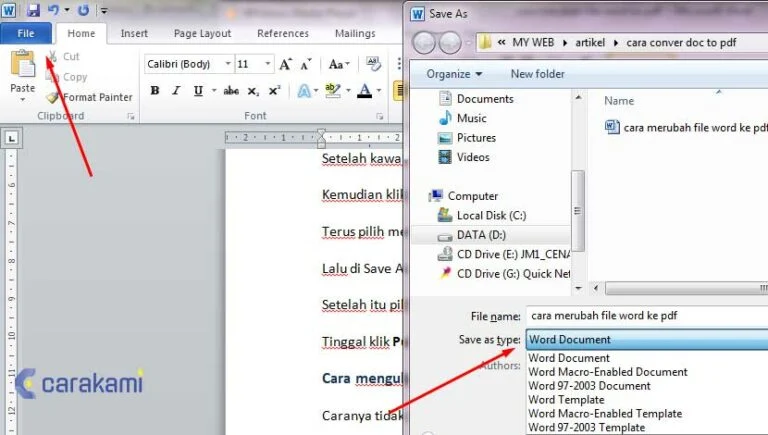
Inilah inti dari cara mengubah dokumen word 2010 ke 2003. Setelah dokumen terbuka, jangan langsung menekan tombol simpan biasa, melainkan klik tab File di pojok kiri atas.
Kemudian pilih Save As untuk memunculkan jendela dialog penyimpanan. Di sinilah Anda menentukan format tujuan, bukan sekadar menimpa file asli.
Langkah 3: Tentukan Format Word 97-2003 Document
Pada bagian Save as type, gulir daftar format dan pilih Word 97-2003 Document (.doc). Jangan keliru memilih Word Document (.docx) karena akan tetap menghasilkan format modern.
Pilihan ini akan secara otomatis mengaktifkan mode kompatibilitas dan menonaktifkan fitur yang tidak didukung Word 2003. Anda akan melihat peringatan kecil di bilah judul yang menandakan mode tersebut aktif.
Langkah 4: Beri Nama Baru Agar Tidak Menimpa File Asli
Sangat disarankan untuk mengganti nama dokumen saat menyimpan versi .doc. Misalnya, tambahkan kata “_2003” di akhir nama file agar mudah dikenali.
Dengan begitu, Anda tetap memiliki cadangan dokumen Word berformat .docx yang asli. Langkah sederhana ini menghindarkan penyesalan bila konversi menyebabkan perubahan elemen tertentu.
Langkah 5: Periksa Kembali Tampilan dan Tata Letak
Tampilan Word 2010 setelah dikonversi perlu dikaji ulang secara teliti. Beberapa objek seperti SmartArt, diagram, atau efek teks mungkin diubah menjadi gambar statis oleh Word.
Geser dari halaman pertama hingga akhir untuk memastikan nomor halaman, daftar isi, dan posisi gambar masih presisi. Jangan ragu untuk mengatur ulang margin atau spasi secara manual bila dibutuhkan.
Bila Anda berniat mencetak, lakukan pratinjau cetak dengan kertas ukuran yang sama. Inilah momen krusial untuk menjaga profesionalitas dokumen Anda.
Langkah 6: Uji Buka di Aplikasi Word 2003 Jika Memungkinkan
Langkah validasi paling akurat adalah membuka file .doc yang sudah jadi di perangkat yang benar-benar menjalankan aplikasi Word 2003. Mintalah bantuan kolega yang masih memilikinya, atau gunakan mesin virtual bila tersedia.
Dokumen Word yang tampil sempurna pada uji ini memastikan tidak ada teks terpotong atau simbol aneh. Jika ditemukan ketidakcocokan, Anda bisa kembali ke format .docx dan menyesuaikan elemen yang bermasalah.
Langkah 7: Opsi Pemulihan Saat File Mengalami Kerusakan
Kadang, setelah penyimpanan, file justru tidak bisa dibuka atau muncul notifikasi korup. Ini bisa terjadi karena faktor penyimpanan yang terputus, virus, atau kerusakan sektor hard disk.
Dalam kondisi darurat, Anda dapat mencoba fitur bawaan Open and Repair yang ada di menu Open dengan mengeklik panah kecil di samping tombol Open. Pilih Open and Repair untuk membiarkan Word mencoba memperbaiki struktur dokumen yang rusak.
Bila fitur bawaan gagal, sejumlah perangkat lunak pemulihan pihak ketiga bisa menjadi penyelamat. Alat tersebut biasanya mampu mengekstrak teks mentah dari berkas .doc atau .docx yang korup, sehingga Anda minimal bisa menyelamatkan isinya.
Pilihlah perangkat lunak yang memiliki antarmuka sederhana agar proses pemulihan data tidak semakin membingungkan. Pastikan Anda mengunduh versi uji coba terlebih dahulu untuk memeriksa apakah teks dokumen Anda muncul di pratinjau.
Kesimpulan
Mengubah dokumen dari format Word 2010 ke 2003 sebenarnya hanya membutuhkan beberapa klik, asalkan Anda mengikuti urutan yang tepat. Mulai dari membuka file, memanfaatkan Save As, hingga memeriksa ulang tampilan, semua bisa dikerjakan dalam hitungan menit.
Jadikan kebiasaan menyimpan salinan format .doc sebagai antisipasi permintaan mendadak. Dengan begitu, dokumen Word Anda tetap luwes digunakan di berbagai versi Microsoft Office tanpa kendala.