
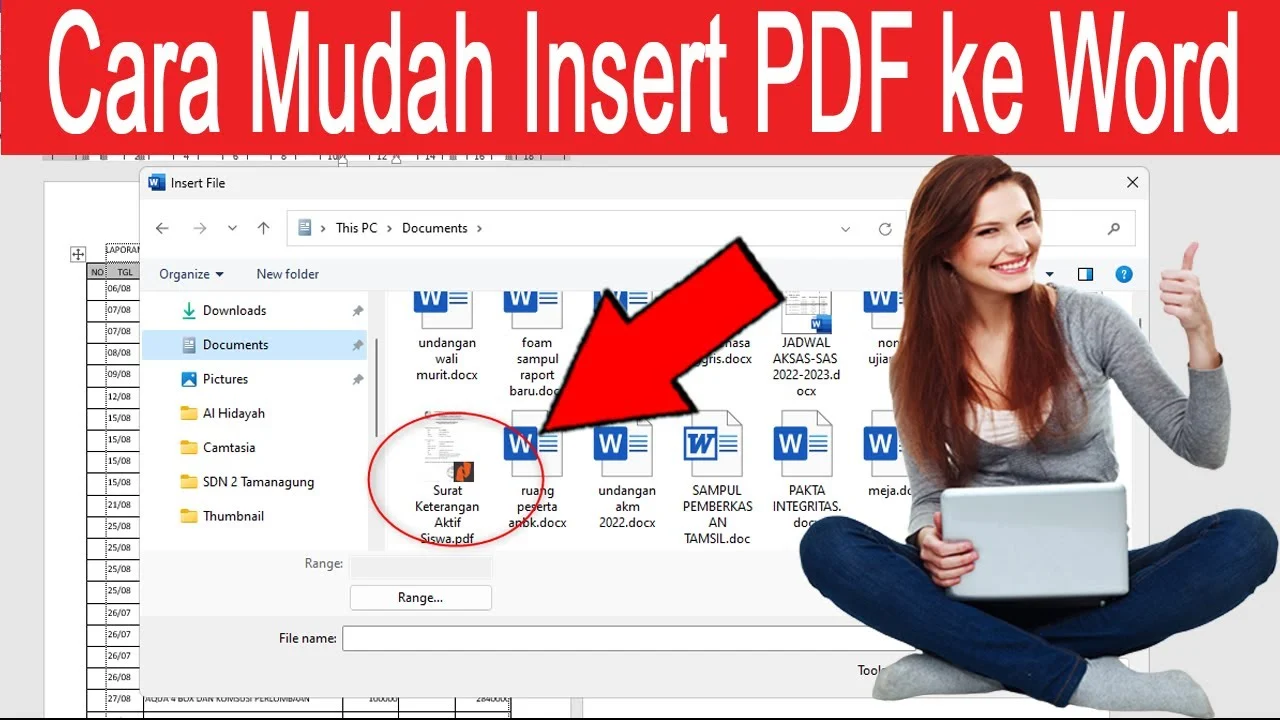
Disiarkan oleh Oclass.ac.id – Artikel seputar cara mengubah dokumen pdf di word 2007 bisa anda temukan disini. Melakukan konversi file PDF ke format Word mungkin terasa sulit jika Anda masih setia menggunakan Microsoft Word 2007. Padahal, kebutuhan untuk mengedit dokumen PDF kerap muncul dalam aktivitas kerja atau kuliah.
Untungnya, terdapat sejumlah trik dan alat bantu yang bisa dimanfaatkan tanpa harus meng-upgrade Office ke versi terbaru. Artikel ini akan mengulas beragam cara mengubah dokumen PDF di Word 2007 secara lengkap.
Metode 1: Konversi PDF ke Word via Google Docs
Google Docs menawarkan cara mengubah file pdf ke word yang gratis dan tidak memerlukan instalasi tambahan. Metode ini cocok bagi Anda yang memiliki akun Google.
- Unggah file PDF ke Google Drive melalui menu New lalu File Upload.
- Setelah terunggah, klik kanan file dan pilih Open with > Google Docs.
- Dokumen akan otomatis terbuka dalam format teks yang bisa diedit. Tata letak mungkin sedikit berubah, tetapi Anda bisa langsung menyalinnya ke Word 2007.
- Ketika sudah rapi, simpan sebagai dokumen Word dengan klik File > Download > Microsoft Word (.docx).
Metode 2: Menggunakan Situs Konversi PDF Online Gratis
Banyak situs menyediakan cara ubah pdf ke word tanpa biaya sepeser pun. Anda hanya perlu koneksi internet dan dokumen berukuran wajar.
- Kunjungi situs seperti Smallpdf, ILovePDF, atau PDF2Doc.
- Klik tombol pilih file, lalu unggah PDF yang ingin diubah.
- Tunggu proses konversi selama beberapa detik. Setelah selesai, unduh file .doc atau .docx hasilnya.
- Buka file tersebut di Word 2007 melalui menu File > Open, lalu lanjutkan penyuntingan sesuai kebutuhan.
Metode 3: Manfaatkan Fitur ‘Insert Object’ di Word 2007
Fitur bawaan Word 2007 mampu menampilkan isi PDF secara langsung di lembar kerja, meskipun tidak sepenuhnya mengedit teks. Cara ini lebih tepat untuk cara memasukkan file pdf ke word agar konten tetap bisa dibaca.
- Buka Microsoft Word 2007, lalu klik tab Insert di bagian atas.
- Klik Object yang ada di grup Text, lalu pilih Create from File.
- Browser dan pilih file PDF yang ingin disisipkan, kemudian klik OK.
- Objek PDF akan tertanam sebagai gambar statis; Anda dapat mengatur ukuran dan posisinya di halaman Word.
Metode 4: Salin Teks dari PDF dan Tempelkan ke Word 2007
Apabila PDF bersumber dari teks asli bukan hasil scan, Anda bisa melakukan penyalinan manual. Ini merupakan cara mengubah file pdf ke word yang paling langsung.
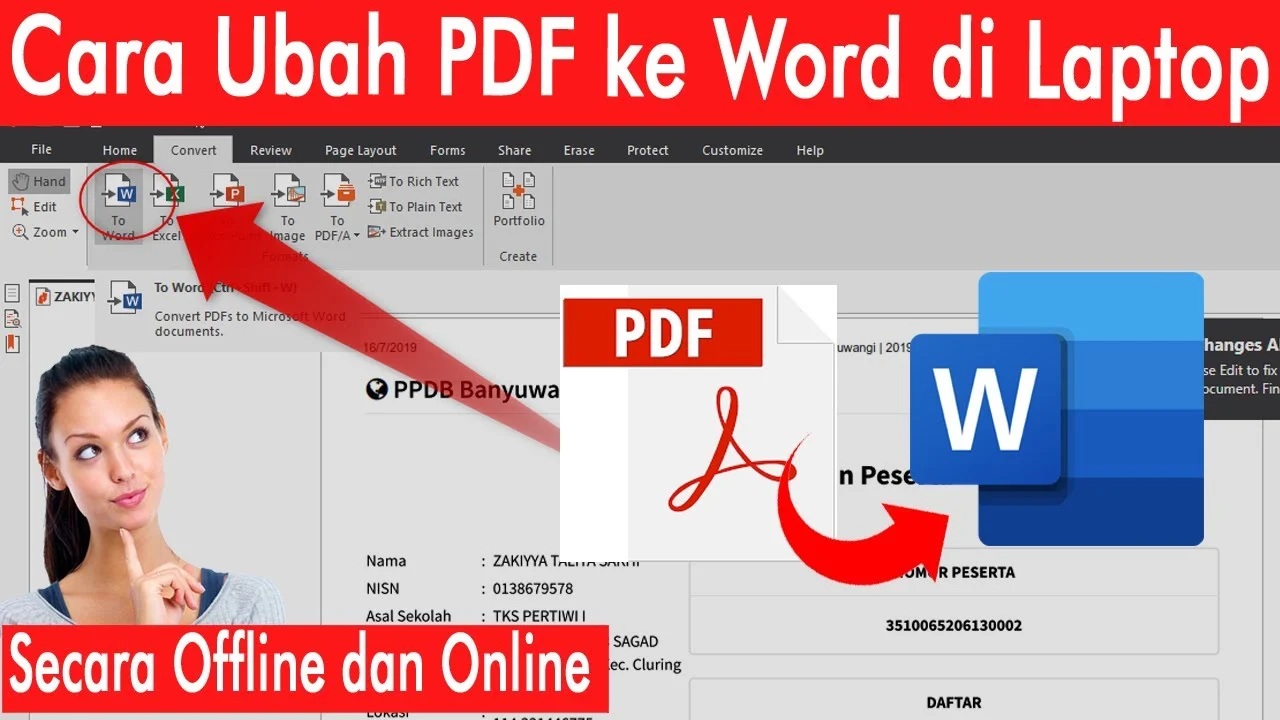
- Buka file PDF dengan aplikasi pembaca seperti Adobe Acrobat Reader atau browser.
- Seleksi seluruh teks dengan menekan Ctrl+A, lalu salin (Ctrl+C).
- Buka dokumen baru di Word 2007, lalu tempelkan (Ctrl+V).
- Sesuaikan format yang mungkin kacau menggunakan fitur Clear Formatting atau sesuaikan gaya paragraf.
Metode 5: Gunakan Aplikasi Pihak Ketiga (Adobe Acrobat, Nitro, Dll.)
Perangkat lunak khusus sering memberikan hasil konversi paling akurat, terutama untuk dokumen dengan banyak tabel atau gambar. Jika anggaran mencukupi, pertimbangkan cara mengubah pdf ke word dengan tool berbayar.
- Unduh dan instal aplikasi seperti Adobe Acrobat Pro, Nitro Pro, atau PDFelement.
- Buka PDF di aplikasi tersebut, lalu cari menu Export PDF atau Convert to Word.
- Pilih opsi untuk menghasilkan dokumen .doc yang kompatibel dengan Word 2007.
- Simpan file keluaran dan buka di Word 2007 untuk melanjutkan proses edit.
Metode 6: Ubah PDF ke Word dengan Microsoft OneDrive (Word Online)
Layanan cloud Microsoft turut menyediakan konverter daring yang terintegrasi dengan Word Online. Metode ini membutuhkan akun Microsoft dan koneksi internet.
- Masuk ke OneDrive.com, lalu unggah PDF melalui tombol Upload.
- Klik kanan file dan pilih Open in Word Online.
- Sistem akan mengonversi PDF ke dokumen Word yang bisa diedit langsung di browser.
- Setelah selesai, unduh salinan dengan format .docx dan buka menggunakan Word 2007.
Metode 7: Ekstrak Konten PDF Menggunakan Notepad atau Text Editor
Jika hanya membutuhkan teks polos tanpa format, Anda bisa mengekstraknya melalui editor teks sederhana. Ini alternatif paling ringan untuk cara mengubah dokumen pdf di word 2007 dengan cepat.
- Buka PDF dan blok semua teks, lalu tempelkan ke Notepad.
- Bersihkan kode atau karakter aneh yang mungkin muncul menggunakan fitur Find and Replace.
- Salin kembali teks bersih tersebut, lalu tempelkan ke dokumen Word 2007.
- Gunakan perataan dan pemformatan dasar untuk merapikan tampilan akhir.
Kesimpulan
Mengonversi dokumen PDF ke Word 2007 tidak harus menjadi kendala meski versi Office sudah cukup tua. Mulai dari layanan cloud, situs gratis, hingga aplikasi berbayar bisa dipilih sesuai budget dan tingkat kerumitan berkas.
Sementara itu, mengubah Word menjadi pdf juga bisa dilakukan langsung dari Word 2007 melalui fitur Save as PDF milik Microsoft. Cukup tentukan kebutuhan Anda dan pilih langkah paling efisien agar pekerjaan selesai tanpa hambatan.