
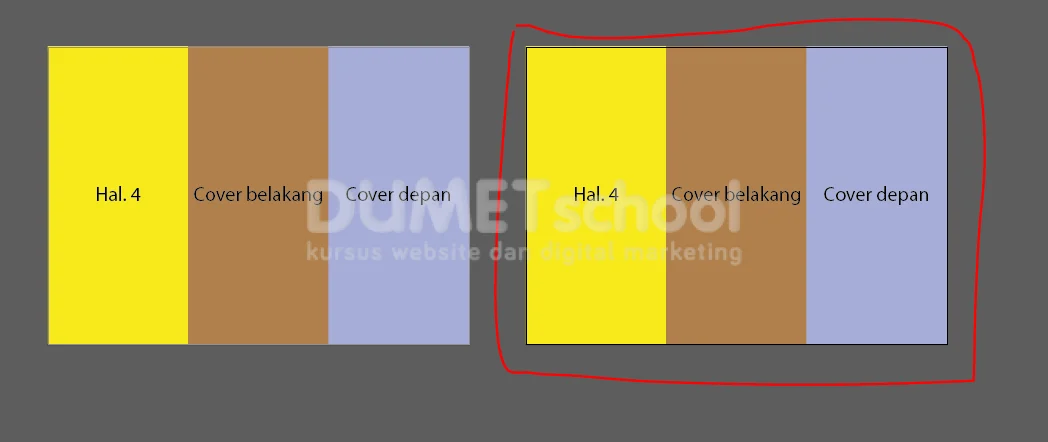
Disiarkan oleh Oclass.ac.id – Artikel seputar cara membuat brosur lipat 3 di Word bisa anda temukan disini. Brosur lipat 3 adalah media promosi yang efektif dan mudah dibuat. Banyak orang ingin tahu cara membuat brosur lipat 3 di Word tanpa harus menggunakan aplikasi desain mahal. Artikel ini akan memandu Anda langkah demi langkah dengan cara yang sederhana dan praktis.
Anda tidak perlu menjadi desainer profesional untuk menghasilkan brosur yang menarik. Cukup ikuti tujuh langkah berikut, dan Anda akan bisa membuat brosur sendiri untuk keperluan bisnis atau acara.
1. Siapkan Dokumen Baru dan Atur Ukuran Kertas
Buka Microsoft Word dan buat dokumen kosong. Langkah pertama dalam cara membuat brosur lipat 3 di Word adalah mengatur ukuran kertas menjadi A4 atau sesuai kebutuhan.
Untuk brosur lipat 3, ukuran brosur 3 lipat A4 ukuran standar adalah 21 x 29,7 cm. Klik tab Layout, lalu pilih Size dan pilih A4 agar brosur Anda pas saat dicetak.
2. Atur Margin Menjadi Sempit agar Ruang Maksimal
Margin yang terlalu lebar akan menyulitkan penempatan konten. Kembali ke tab Layout, pilih Margins dan pilih Narrow atau atur custom margin sekitar 1 cm di semua sisi.
Pengaturan ini penting karena brosur lipat 3 memiliki tiga panel. Pastikan margin kiri dan kanan cukup untuk memberikan ruang lipatan nantinya.
3. Gunakan Fitur Kolom untuk Membuat Tiga Panel
Brosur lipat 3 terdiri dari tiga kolom yang sama lebar. Blok seluruh halaman, lalu klik tab Layout dan pilih Columns > Three.
Word akan secara otomatis membagi halaman menjadi tiga kolom sejajar. Jika Anda ingin panel tengah sedikit lebih lebar, pilih More Columns dan atur ukurannya manual.
4. Tambahkan Garis Bantu atau Tabel untuk Pedoman Lipatan
Agar lipatan presisi, Anda bisa menambahkan garis vertikal tipis di antara kolom. Gunakan bentuk garis dari menu Insert > Shapes dan pilih garis lurus.
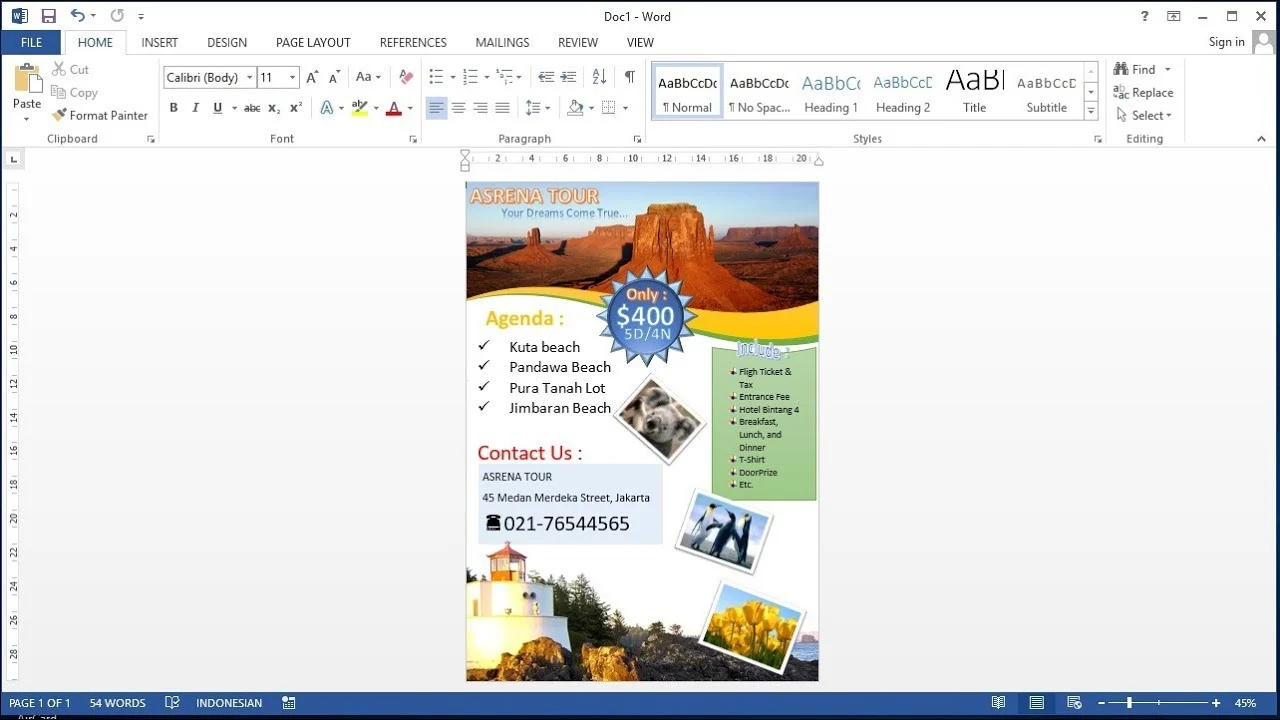
Alternatif lain, buat tabel 1 baris 3 kolom tanpa border. Ini berguna jika Anda ingin mengatur tata letak teks dan gambar secara rapi. Metode ini mirip dengan cara membuat kotak di Word untuk desain tertentu.
5. Masukkan Teks dan Gambar untuk Panel Depan, Dalam, dan Belakang
Panel depan biasanya berisi judul dan gambar utama. Tuliskan informasi paling menarik di sini. Jika Anda membuat brosur lipat 3 makanan, sisipkan foto produk yang menggugah selera.
Untuk panel dalam, uraikan detail produk atau layanan Anda. Gunakan bullet point agar mudah dibaca. Jangan lupa sisipkan juga template brosur word yang bisa Anda unduh jika ingin lebih cepat.
6. Gunakan Warna, Font, dan Elemen Grafis yang Konsisten
Pilih skema warna yang selaras dengan brand Anda. Gunakan font yang profesional dan mudah dibaca, seperti Arial atau Calibri. Hindari terlalu banyak jenis font dalam satu brosur.
Tambahkan logo, ikon, atau border untuk mempercantik. Pastikan semua elemen terlihat rapi saat dicetak. Brosur 3 lipat food misalnya akan terlihat lebih menarik jika menggunakan gambar makanan beresolusi tinggi.
7. Simpan dan Cetak dengan Pengaturan yang Tepat
Sebelum mencetak, simpan file dalam format PDF agar tata letak tidak berubah. Klik File > Save As dan pilih PDF. Jika ingin mencetak langsung, pastikan printer diatur ke ukuran kertas A4.
Jangan lupa lakukan uji coba cetak pada selembar kertas biasa. Periksa apakah lipatan pas dan tidak ada konten yang terpotong. Jika sudah sesuai, cetak pada kertas brosur berkualitas.
Kesimpulan
Membuat brosur lipat 3 di Word ternyata tidak sulit. Dengan mengikuti tujuh langkah di atas, Anda bisa menghasilkan brosur profesional untuk promosi produk atau acara.
Kunci utama adalah pengaturan kolom, margin, dan tata letak yang rapi. Manfaatkan fitur-fitur Word seperti tabel, shapes, dan template untuk mempercepat proses. Selamat mencoba dan semoga sukses dengan promosi Anda.