
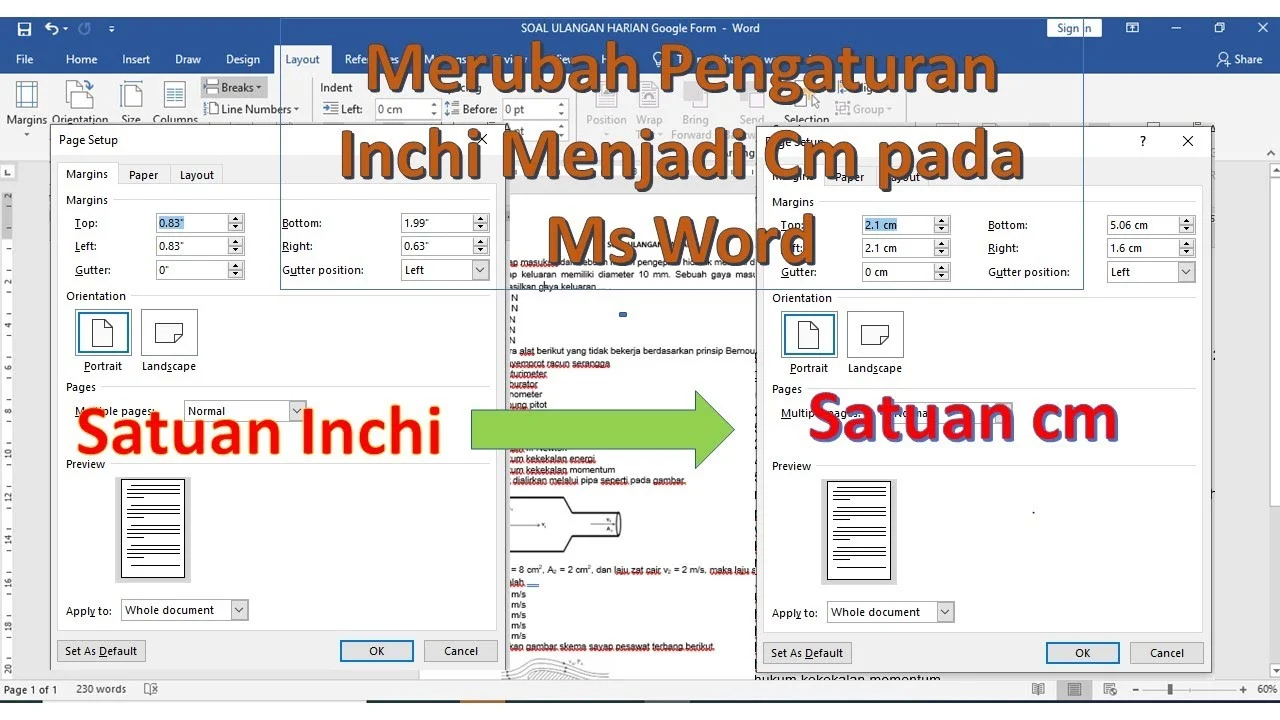
Disiarkan oleh Oclass.ac.id – Artikel seputar cara mengubah ukuran dari cm ke inci di ms word bisa anda temukan disini. Mengubah satuan ukuran dari cm ke inci di Microsoft Word sering dibutuhkan saat menyesuaikan dokumen dengan standar tertentu. Proses ini dapat dilakukan melalui menu pengaturan Word dengan beberapa langkah sederhana.
Artikel ini akan memandu Anda secara bertahap agar bisa mengubah margin, ukuran kertas, dan elemen lainnya ke satuan inci. Ikuti langkah-langkah berikut untuk hasil yang akurat dan rapi.
Langkah 1: Buka Menu Opsi Word
Pertama, buka dokumen Microsoft Word yang ingin Anda ubah satuannya. Klik tab File di pojok kiri atas, lalu pilih Options untuk masuk ke jendela pengaturan Word.
Di dalam jendela Word Options, Anda akan melihat beberapa kategori di panel kiri. Pilih kategori Advanced untuk menemukan opsi terkait satuan ukuran.
Langkah 2: Ubah Satuan Ukuran di Bagian Display
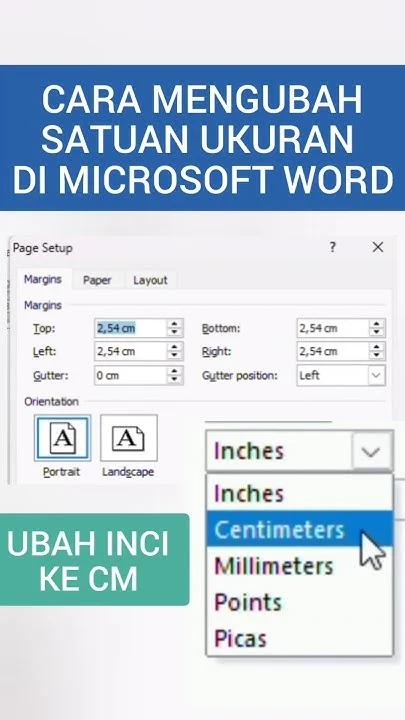
Setelah masuk ke Advanced, gulir ke bawah hingga menemukan bagian Display. Di sini terdapat opsi Show measurements in units of yang menampilkan pilihan satuan ukuran.
Klik menu drop-down tersebut dan pilih Inches (inci). Secara default, Word biasanya menggunakan sentimeter (cm) untuk wilayah Indonesia. Dengan mengubahnya ke inci, seluruh ruler dan pengaturan margin akan mengikuti satuan baru.
Klik OK untuk menyimpan perubahan. Sekarang Anda bisa melihat ruler di Word menampilkan ukuran inci. Anda juga dapat menyesuaikan set paper cm di Word, tetapi pastikan sudah mengubah setelan ini agar konsisten.
Langkah 3: Atur Margin dan Ukuran Kertas dalam Inci
Setelah satuan berubah, Anda tinggal mengatur margin menggunakan ruler atau menu Layout. Klik tab Layout, lalu pilih Margins untuk memilih atau menyesuaikan margin dalam inci.
Jika ingin ukuran kertas khusus, buka Size dan pilih More Paper Sizes. Di sana Anda bisa memasukkan lebar dan tinggi dalam inci. Cara ini mirip dengan rubah inchi ke cm di PPT, tetapi di Word fiturnya lebih terintegrasi.
Untuk presisi, gunakan ruler horizontal yang muncul di atas dokumen. Anda bisa menggeser penanda margin kiri, kanan, atau indentasi dengan mudah. Jangan lupa bahwa cara mengubah margin ke cm juga bisa dilakukan dengan langkah yang sama, hanya balikkan pilihan satuannya.
Langkah 4: Sesuaikan Ukuran Objek atau Label
Jika Anda bekerja dengan label atau objek seperti gambar, ukurannya juga bisa diubah dalam inci. Klik kanan pada objek, pilih Size and Position, lalu masukkan tinggi dan lebar dalam inci.
Misalnya, saat membuat ukuran label 120 di Word, Anda bisa memasukkan panjang label dalam inci agar sesuai standar internasional. Atau jika hendak mencetak tulisan ukuran 4 cm di Word, Anda dapat mengonversinya ke inci (4 cm ≈ 1,57 inci) sebelum memasukkannya.
Dengan demikian, Anda tidak perlu lagi bingung saat dokumen harus menggunakan satuan inci. Seluruh proses pengaturan menjadi lebih cepat dan akurat.
Kesimpulan
Mengubah ukuran dari cm ke inci di MS Word sangat mudah dilakukan melalui menu Options > Advanced > Display. Cukup ubah satuan pada Show measurements in units of menjadi Inches, lalu klik OK.
Setelah itu, Anda bisa mengatur margin, kertas, dan objek langsung dalam inci tanpa perlu kalkulasi manual. Pastikan untuk selalu mengecek kembali pengaturan sebelum mencetak agar hasilnya sesuai harapan.