
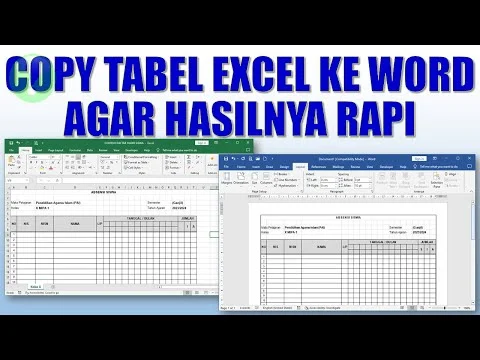
Disiarkan oleh Oclass.ac.id – Artikel seputar cara copy excel ke word agar tidak berantakan bisa anda temukan disini. Menyalin tabel dari Excel ke Word seringkali membuat dokumen berantakan. Banyak pengguna mengalami masalah seperti tabel terpotong, format berubah, atau spasi yang tidak rapi. Artikel ini akan membahas tujuh cara efektif untuk mengatasi masalah tersebut.
1. Gunakan Fitur Paste Special untuk Menjaga Format
Fitur Paste Special di Word memungkinkan Anda memilih format yang tepat saat menempelkan data. Pilih opsi ‘Keep Source Formatting’ agar tabel tetap sesuai aslinya di Excel.
Anda juga bisa memilih ‘Use Destination Styles’ jika ingin tabel menyesuaikan tema dokumen Word. Cara ini sangat membantu agar tabel tidak terpotong saat dipindahkan.
2. Atur Spasi Antar Baris dan Paragraf di Word
Setelah menempelkan tabel, periksa pengaturan spasi di Word. Spasi antar baris yang terlalu rapat atau longgar bisa membuat tampilan tabel berantakan.
Gunakan menu ‘Line and Paragraph Spacing’ di tab Home untuk menyesuaikan jarak. Pastikan Anda memilih opsi seperti ‘Single’ atau ‘1.5 lines’ agar tabel terbaca dengan jelas.
3. Gunakan Tabel Bawaan Word untuk Menyusun Ulang Data
Jika tabel Excel terlalu kompleks, salin data sebagai teks biasa lalu buat tabel baru di Word. Caranya, pilih ‘Paste Special’ dan pilih ‘Unformatted Text’.
Setelah itu, gunakan fitur ‘Insert Table’ di Word untuk mengatur data dalam kolom dan baris. Langkah ini membantu cara agar tabel tidak terpotong di Word dan lebih mudah diedit.
4. Atur Margin dan Lebar Kolom Secara Manual
Kadang tabel Excel memiliki lebar kolom yang terlalu besar untuk halaman Word. Anda bisa menyesuaikan margin dokumen melalui tab Layout.
Klik kanan pada tabel lalu pilih ‘AutoFit’ dan ‘AutoFit to Window’ agar tabel menyesuaikan lebar halaman. Ini juga mencegah tabel terpotong saat dicetak atau disimpan.
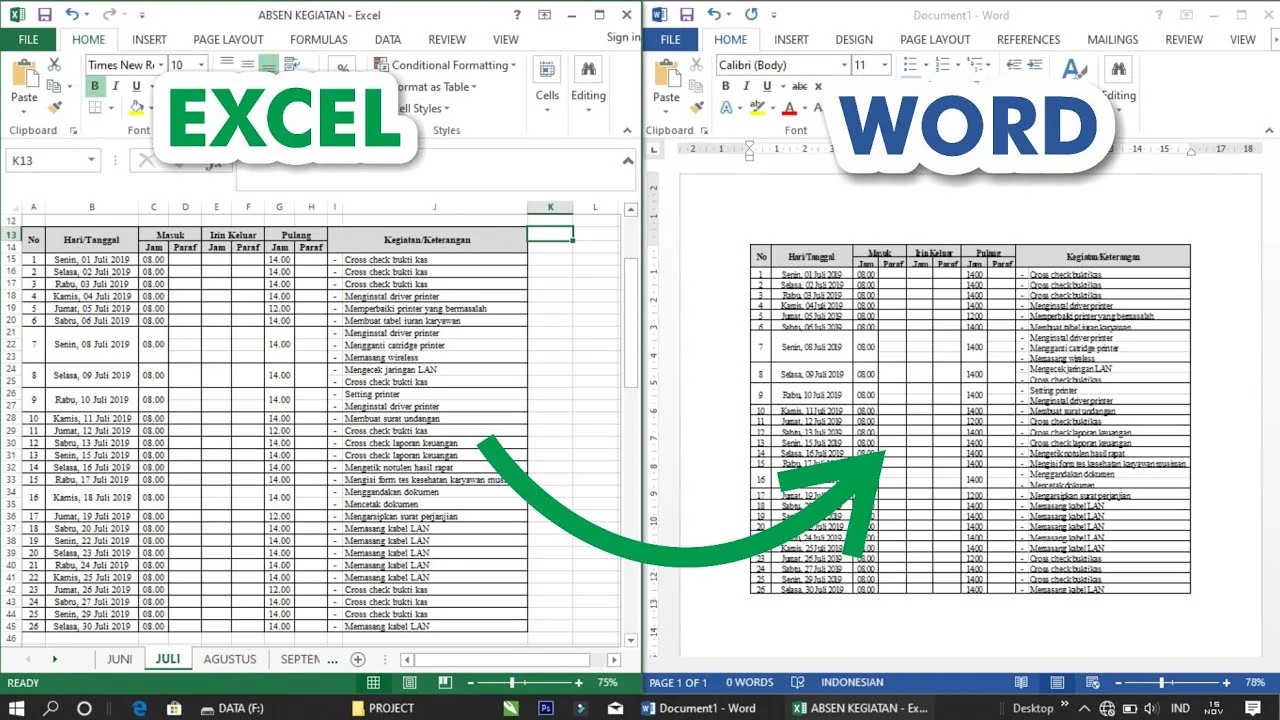
5. Gunakan Fitur ‘Paste as Picture’ untuk Tabel Statis
Jika Anda tidak perlu mengedit data, tempelkan tabel sebagai gambar. Pilih ‘Paste Special’ dan pilih ‘Picture (Enhanced Metafile)’ atau ‘Bitmap’.
Cara ini menjaga tampilan tabel tetap rapi tanpa risiko format berubah. Namun, data tidak bisa diedit langsung setelah ditempel.
6. Atur Spasi Antar Huruf untuk Tabel yang Padat
Tabel dengan banyak data sering terlihat berantakan karena huruf terlalu rapat. Anda bisa mengatur spasi antar huruf melalui menu ‘Font’ di Word.
Pilih tab ‘Character Spacing’ lalu atur opsi ‘Expanded’ atau ‘Condensed’ sesuai kebutuhan. Ini membantu cara menyetel word agar foto tidak berantakan pada tabel yang berisi gambar kecil.
7. Gunakan Shortcut Keyboard untuk Mempercepat Proses
Shortcut seperti Ctrl+C untuk copy dan Ctrl+V untuk paste bisa digunakan. Namun, pastikan Anda memilih opsi paste yang tepat setelah menempel.
Tekan Ctrl+Alt+V untuk membuka dialog ‘Paste Special’ dengan cepat. Ini menghemat waktu dan mengurangi kesalahan saat memindahkan data.
Kesimpulan
Menyalin tabel dari Excel ke Word tidak harus rumit jika Anda menggunakan teknik yang tepat. Mulai dari fitur ‘Paste Special’ hingga pengaturan spasi manual, semua cara di atas bisa diterapkan untuk hasil rapi.
Praktikkan langkah-langkah ini agar dokumen Anda tetap profesional dan mudah dibaca. Dengan demikian, cara copy excel ke word agar tidak berantakan kini menjadi lebih mudah dilakukan.