
Disiarkan oleh Oclass.ac.id – Artikel seputar cara menampilkan ruler di microsoft word bisa anda temukan disini. Mengatur tata letak dokumen seringkali membutuhkan presisi tinggi, dan penggaris atau ruler menjadi alat bantu yang sangat penting. Sayangnya, tidak semua pengguna tahu cara menampilkan ruler di Microsoft Word karena fitur ini sering tersembunyi secara default. Artikel ini akan memandu Anda langkah demi langkah untuk memunculkan penggaris tersebut dengan mudah.
Mengenal Fungsi Ruler di Microsoft Word
Ruler atau penggaris berfungsi sebagai panduan visual untuk mengatur margin, indentasi, dan posisi tab pada dokumen. Dengan adanya alat ini, Anda bisa merapikan paragraf dan elemen lain secara lebih akurat dibandingkan hanya mengandalkan perkiraan.
Selain itu, cara menampilkan ukuran di word melalui ruler juga membantu Anda memahami batas area pengetikan. Ini sangat berguna saat menyusun dokumen formal seperti skripsi, laporan, atau surat resmi yang membutuhkan format ketat.
Cara Menampilkan Ruler di Microsoft Word 2010, 2013, 2016, dan 2019
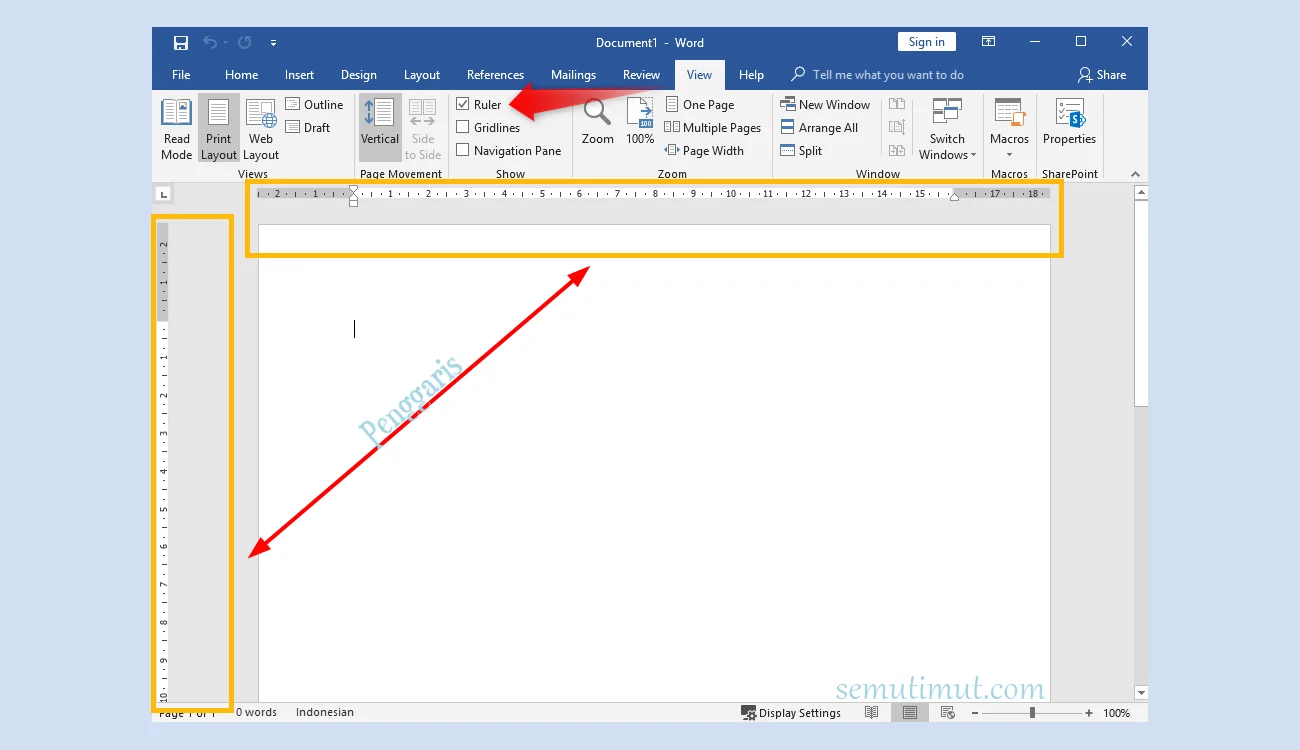
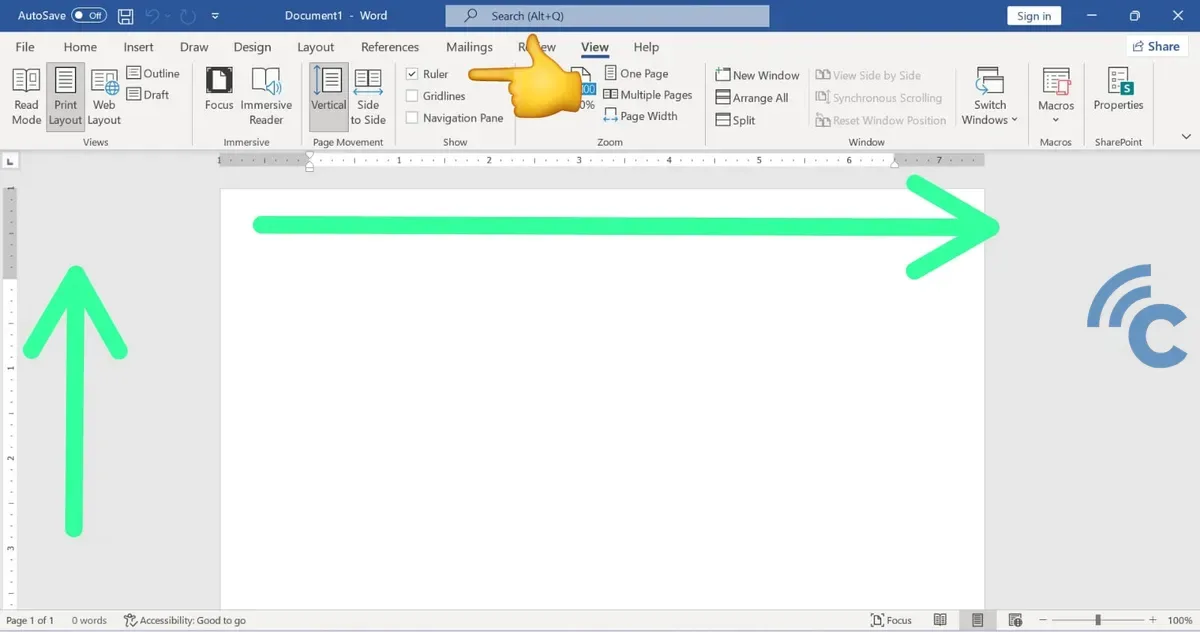
Untuk versi Word modern seperti 2010 hingga 2019, langkahnya sangat sederhana dan hampir serupa. Anda hanya perlu mengakses tab View yang berada di bagian atas jendela aplikasi.
Setelah tab View terbuka, carilah grup bernama Show dan centang kotak di samping opsi Ruler. Begitu kotak tersebut dicentang, penggaris horizontal dan vertikal akan langsung muncul di area dokumen.
Jika penggaris vertikal tidak tampil, kemungkinan Anda berada dalam mode Read Mode. Kembalikan tampilan ke Print Layout dengan mengklik ikon di kanan bawah jendela agar cara aktifkan ruler di word berfungsi maksimal.
Cara Menampilkan Ruler di Word 2007
Bagi pengguna Microsoft Word 2007, lokasi pengaturannya sedikit berbeda namun tetap mudah ditemukan. Silakan buka tab View yang terletak di antara tab Insert dan Page Layout.
Di dalam grup Show/Hide, Anda akan melihat kotak centang untuk Ruler. Centang opsi tersebut dan penggaris akan segera muncul di bagian atas serta kiri halaman kerja Anda.
Alternatif Cepat Menggunakan Tombol Keyboard dan Menu
Selain melalui tab View, ada cara menampilkan ruler di microsoft word yang lebih praktis menggunakan tombol keyboard. Anda bisa menekan kombinasi Alt+W kemudian huruf R untuk mengaktifkan atau menonaktifkan penggaris secara instan.
Metode lain adalah dengan mengarahkan kursor ke area tepat di atas scrollbar vertikal di sisi kanan jendela. Klik tombol kecil bergambar penggaris yang ada di ujung scrollbar tersebut untuk memunculkan atau menyembunyikan ruler.
Beberapa pengguna juga memanfaatkan menu File lalu Options untuk mengakses pengaturan lanjutan. Pada kategori Advanced, Anda bisa menemukan opsi yang berkaitan dengan satuan ukuran dan tampilan penggaris sesuai preferensi.
Menggunakan Ruler untuk Mengatur Margin dan Indentasi
Setelah berhasil menampilkan penggaris, Anda bisa langsung menggunakannya untuk mengatur margin secara visual. Cukup seret penanda segitiga atau persegi pada ruler horizontal untuk mengubah batas kiri, kanan, dan indentasi baris pertama.
Cara menampilkan garis margin di word juga bisa dilakukan dengan menggeser indikator abu-abu pada penggaris. Ini jauh lebih intuitif dibandingkan memasukkan angka manual melalui menu Page Setup.
Untuk mengatur indentasi menggantung atau hanging indent, Anda hanya perlu menarik penanda segitiga bagian bawah pada ruler. Sementara penanda persegi kecil berfungsi untuk menggeser seluruh blok paragraf sekaligus.
Mengatasi Ruler yang Tidak Muncul di Word
Terkadang penggaris tidak muncul meskipun Anda sudah mencoba langkah di atas, terutama karena mode tampilan yang salah. Pastikan Anda berada dalam mode Print Layout karena ruler tidak akan terlihat pada mode Web Layout atau Draft.
Jika cara memunculkan ruler di word tetap gagal, periksa apakah Anda menggunakan versi Word yang sudah diperbarui. Beberapa bug pada versi lama bisa diatasi dengan melakukan update aplikasi atau memperbaiki instalasi melalui Control Panel.
Anda juga bisa mencoba cara menampilkan bentuk di word seperti gridlines untuk membantu perataan elemen. Fitur ini bisa diaktifkan dari tab View dengan mencentang opsi Gridlines pada grup Show.
Kesimpulan
Menampilkan ruler di Microsoft Word sebenarnya bukanlah hal yang rumit jika Anda sudah tahu letak menunya. Dengan mengikuti panduan di atas, Anda bisa mengaktifkan penggaris di semua versi Word mulai dari 2007 hingga yang terbaru.
Setelah penggaris muncul, manfaatkan fitur ini untuk mengatur margin dan indentasi agar dokumen terlihat lebih profesional. Jangan ragu untuk mengeksplorasi berbagai opsi lain di tab View agar pengalaman mengetik Anda semakin nyaman dan efisien.