
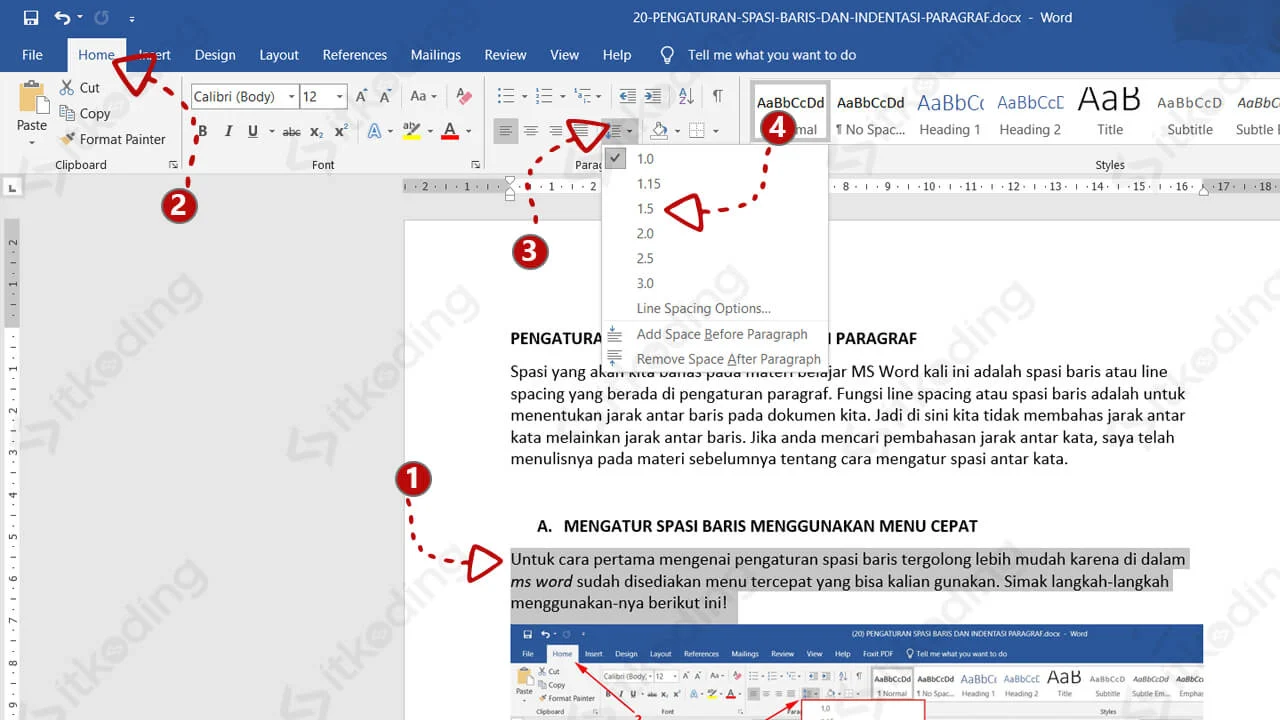
Disiarkan oleh Oclass.ac.id – Artikel seputar cara membenarkan spasi di word bisa anda temukan disini. Spasi yang berantakan sering kali membuat dokumen terlihat kurang profesional. Jika Anda sedang mencari cara membenarkan spasi di Word, artikel ini akan memandu Anda melalui beberapa metode yang praktis dan efektif.
Baik itu spasi antar kata, antar baris, maupun antar paragraf, Microsoft Word menyediakan berbagai fitur untuk merapikannya. Anda akan belajar cara mengatur spasi di Word secara menyeluruh, mulai dari yang paling dasar hingga trik otomatis.
Mengatasi Spasi Berlebihan dengan Fitur Replace
Salah satu masalah paling umum adalah adanya spasi ganda atau lebih di antara kata-kata. Hal ini sering terjadi karena kesalahan pengetikan atau saat menyalin teks dari sumber lain.
Untuk cara merapikan spasi di word secara massal, Anda bisa memanfaatkan fitur Find and Replace. Fitur ini akan mengganti semua spasi berlebih dengan satu spasi dalam sekejap.
Langkah Menggunakan Find and Replace
- Buka dokumen Word yang ingin diperbaiki.
- Tekan tombol Ctrl + H pada keyboard untuk membuka kotak dialog Find and Replace.
- Pada kolom Find what, ketik dua spasi (tekan spasi dua kali).
- Pada kolom Replace with, ketik satu spasi.
- Klik Replace All untuk memproses penggantian secara otomatis.
Jika masih ada spasi berlebih, ulangi langkah yang sama hingga tidak ada lagi notifikasi penggantian. Cara mengedit spasi di word dengan metode ini sangat efisien untuk dokumen panjang.
Setelah proses selesai, periksa kembali dokumen Anda untuk memastikan tidak ada spasi yang tertinggal. Dengan cara buat spasi di word yang benar, tampilan dokumen akan langsung terlihat lebih rapi.
Mengatur Spasi Antar Baris dan Paragraf
Spasi antar baris yang terlalu rapat atau terlalu lebar dapat mengurangi kenyamanan membaca. Mengatur spasi di Word untuk bagian ini sangat penting, terutama untuk dokumen formal seperti skripsi atau laporan kerja.
Mengubah Line Spacing
Blok teks yang ingin diubah, lalu buka tab Home dan klik ikon Line and Paragraph Spacing. Anda bisa memilih opsi seperti Single, 1.5 Lines, atau Double sesuai kebutuhan.
Untuk pengaturan yang lebih spesifik, pilih Line Spacing Options untuk membuka dialog Paragraph. Di sana Anda dapat menentukan jarak persis, misalnya spasi 2 di Word untuk memenuhi persyaratan format tertentu.
Menyesuaikan Jarak Antar Paragraf
Pada dialog yang sama, Anda juga bisa mengatur jarak sebelum dan sesudah paragraf. Gunakan opsi Add Space Before Paragraph atau Remove Space After Paragraph untuk merapikan struktur dokumen.
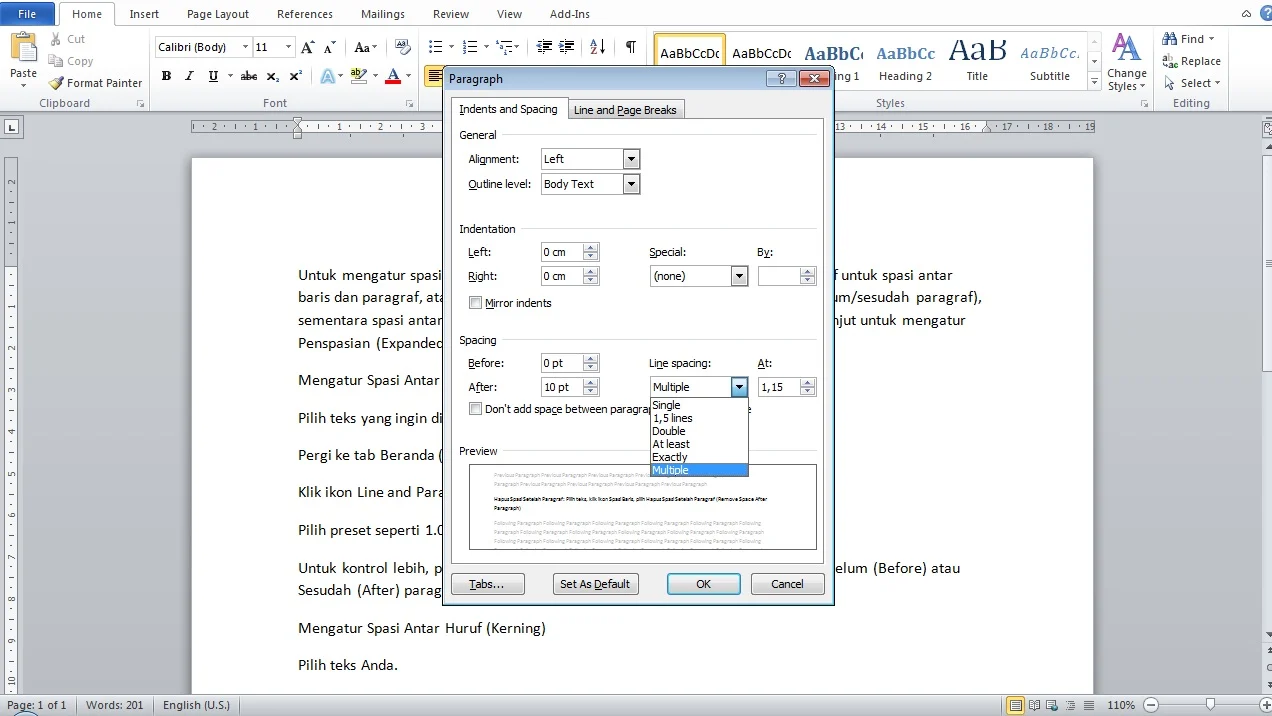
Dengan cara atur spasi di word yang tepat, setiap bagian dokumen akan memiliki ritme yang konsisten. Ini akan membuat pembaca lebih mudah mencerna isi tulisan Anda.
Merapikan Spasi Antar Karakter dan Kata
Selain spasi antar baris, jarak antar huruf dan kata juga bisa menjadi tidak seimbang. Untuk mengatasinya, Anda perlu masuk ke pengaturan lanjutan pada menu Font.
Mengatur Character Spacing
Pilih teks yang ingin diubah, kemudian tekan Ctrl + D untuk membuka dialog Font. Pada tab Advanced, Anda akan menemukan opsi Spacing yang bisa diatur menjadi Expanded atau Condensed.
Jika spasi antar kata terasa terlalu renggang, Anda bisa mengurangi nilai Scale pada menu yang sama. Ini adalah cara mengedit spasi di word yang sering diabaikan namun sangat berguna untuk merapikan teks.
Dengan mengatur spasi antar karakter secara proporsional, teks akan terlihat lebih padat dan profesional. Pastikan Anda menggunakan fitur ini dengan bijak agar tidak mengurangi keterbacaan.
Menggunakan Shortcut untuk Percepatan
Bagi Anda yang sering bekerja dengan dokumen, menghafal shortcut keyboard akan sangat menghemat waktu. Microsoft Word menyediakan pintasan khusus untuk mengatur spasi dengan cepat.
- Ctrl + 1 untuk spasi tunggal (single).
- Ctrl + 2 untuk spasi ganda (double).
- Ctrl + 5 untuk spasi 1,5 baris.
Shortcut ini berlaku untuk teks yang sudah diblok terlebih dahulu. Dengan begitu, cara atur spasi 2 di word bisa dilakukan hanya dalam satu kali tekan tombol.
Kombinasikan shortcut ini dengan metode lain yang sudah dijelaskan untuk hasil maksimal. Anda akan menjadi lebih produktif dalam merapikan setiap dokumen.
Kesimpulan
Menguasai cara membenarkan spasi di word adalah keterampilan dasar yang sangat berharga. Mulai dari fitur Replace untuk spasi berlebih, pengaturan line spacing, hingga shortcut keyboard, semua metode ini mudah dipraktikkan.
Dengan menerapkan teknik-teknik di atas, dokumen Anda akan selalu tampil rapi dan enak dibaca. Jangan ragu untuk mengeksplorasi fitur-fitur lain di Microsoft Word untuk meningkatkan kualitas tulisan Anda.