
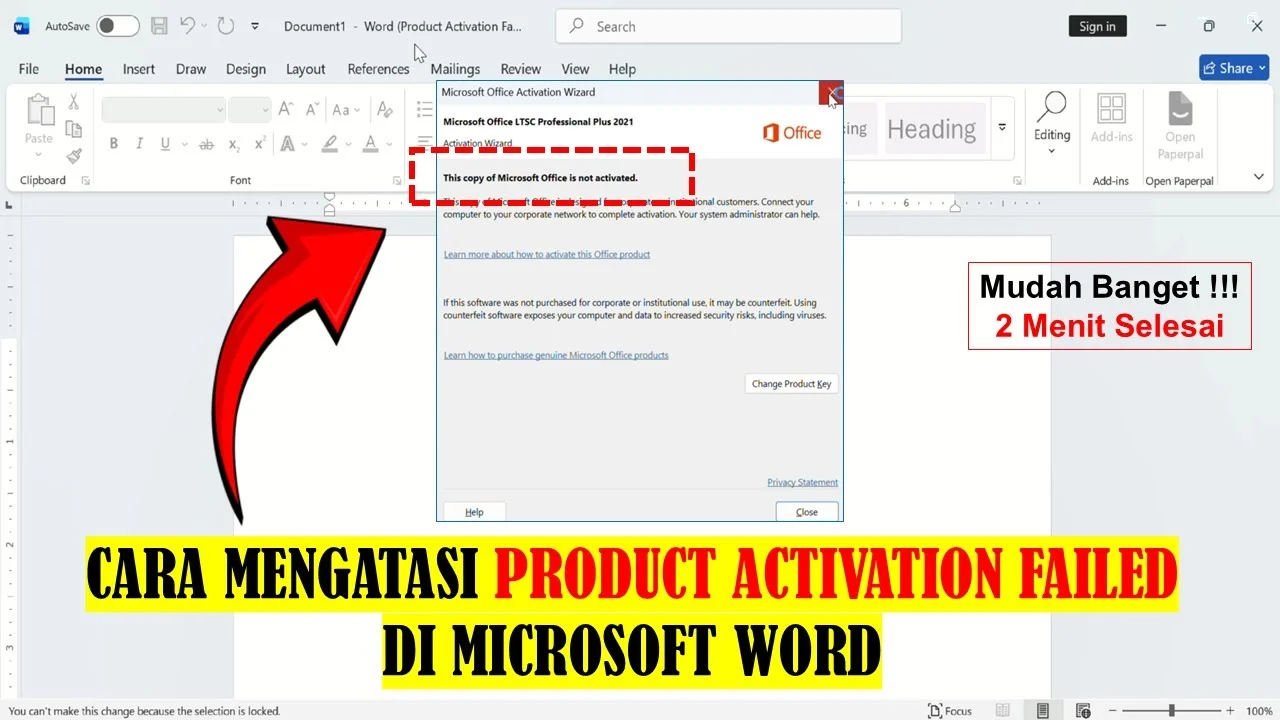
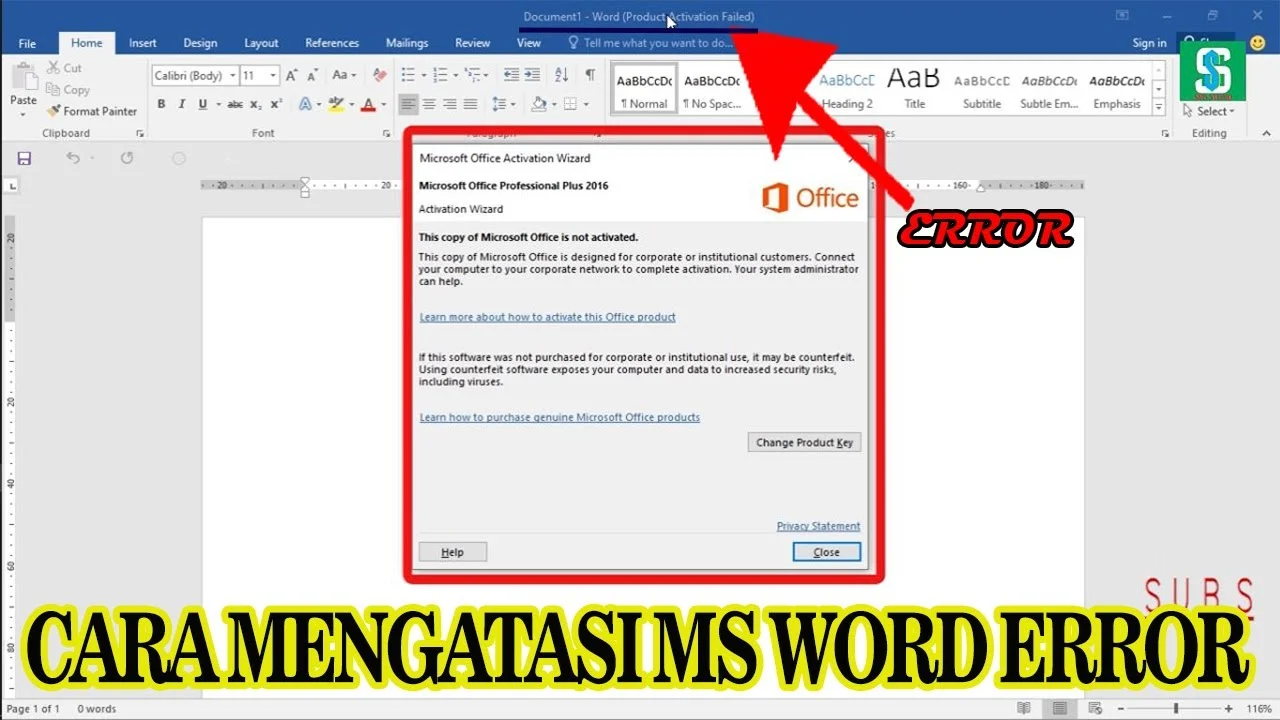
Disiarkan oleh Oclass.ac.id – Artikel seputar cara mengatasi Microsoft Word product activation failed bisa anda temukan disini. Pernah melihat tulisan merah ‘Product Activation Failed’ di title bar Microsoft Word Anda? Masalah ini bisa sangat mengganggu karena beberapa fitur penting menjadi tidak bisa digunakan. Untungnya, ada beberapa langkah mudah yang bisa Anda lakukan untuk mengatasinya tanpa perlu panik.
Penyebab Umum Product Activation Failed
Sebelum membahas solusi, penting untuk memahami akar masalahnya. Kondisi ini biasanya terjadi karena product key yang digunakan tidak valid atau sudah kedaluwarsa.
Selain itu, penggunaan versi bajakan atau lisensi yang masa aktifnya habis juga menjadi penyebab utama. Bahkan, kesalahan pengaturan waktu di komputer bisa memicu kegagalan aktivasi ini.
Langkah Praktis Mengatasi Word Bermasalah
1. Periksa dan Masukkan Ulang Product Key
Langkah pertama yang paling sederhana adalah memeriksa status aktivasi di menu ‘File’ lalu ‘Account’. Pastikan Anda sudah masuk dengan akun Microsoft yang benar dan product key yang valid.
Jika tidak yakin, coba masukkan kembali product key yang Anda miliki. Proses ini seringkali langsung menyelesaikan masalah tanpa perlu langkah rumit lainnya.
2. Gunakan Troubleshooter Bawaan Windows
Windows memiliki fitur pemecah masalah khusus untuk Office. Caranya, ketik ‘troubleshoot’ di kolom pencarian Start Menu dan pilih hasil pertama.
Gulir ke bawah hingga menemukan ‘Microsoft Office Activation Troubleshooter’ dan jalankan. Ikuti petunjuk yang diberikan untuk mendeteksi dan memperbaiki kesalahan aktivasi secara otomatis.
3. Sesuaikan Zona Waktu Komputer
Pengaturan tanggal dan waktu yang salah sering menjadi penyebab cara mengatasi Word yang error ini. Buka ‘Settings’ > ‘Time & Language’ > ‘Date & Time’ dan aktifkan opsi ‘Set time zone automatically’.
Setelah mengaktifkannya, restart komputer Anda sebelum membuka Microsoft Word kembali. Perubahan kecil ini seringkali memberikan hasil yang besar.
4. Manfaatkan Tools OSPPRearm
OSPPRearm adalah tools bawaan Windows yang ampuh untuk mereset status aktivasi. Buka File Explorer, masuk ke ‘Local Disk (C:)’, lalu folder ‘Program Files (x86)’ dan cari folder ‘Microsoft Office’.
Di dalamnya, buka folder ‘Office16’ (atau sesuai versi Anda) dan klik dua kali file ‘OSPPRearm.exe’. Tunggu proses selesai, lalu restart komputer Anda.
5. Perbarui Microsoft Office ke Versi Terbaru
Memperbarui software bisa menjadi cara menghilangkan product activation failed yang efektif. Buka Word, klik ‘File’ > ‘Account’, lalu di bagian ‘Product Information’ pilih ‘Update Options’ dan klik ‘Update Now’.
Proses pembaruan ini akan mengunduh perbaikan bug dan patch keamanan terbaru. Setelah selesai, restart perangkat Anda untuk menerapkan perubahan.
6. Uninstall dan Install Ulang Microsoft Office
Metode ini bisa menjadi solusi jika semua cara sebelumnya gagal. Buka ‘Control Panel’ > ‘Uninstall a Program’, cari Microsoft Office, dan lakukan uninstall.
Setelah proses uninstall selesai, instal kembali Office menggunakan product key yang valid. Pastikan Anda memiliki salinan installer atau akses ke akun Microsoft untuk mengunduhnya.
7. Aktivasi Melalui Command Prompt (CMD)
Untuk pengguna yang lebih mahir, CMD menawarkan solusi cepat. Buka CMD sebagai Administrator, lalu masukkan perintah ‘cd %ProgramFiles%Microsoft OfficeOffice16’ dan tekan Enter.
Selanjutnya, ikuti rangkaian perintah aktivasi sesuai versi Office Anda. Metode ini membutuhkan koneksi internet yang stabil dan sedikit kesabaran.
Kesimpulan
Mengatasi product activation failed di Microsoft Word sebenarnya tidak serumit yang dibayangkan. Dengan mengikuti salah satu dari tujuh langkah di atas, Anda bisa menikmati kembali fitur penuh Word.
Mulailah dari langkah termudah seperti memeriksa product key atau menyesuaikan waktu. Jika masih gagal, jangan ragu untuk mencoba metode yang lebih teknis seperti menggunakan CMD atau melakukan instalasi ulang.