
Disiarkan oleh Oclass.ac.id – Artikel seputar cara mengubah dokumen powerpoint ke word bisa anda temukan disini. Mengubah presentasi PowerPoint menjadi dokumen Word seringkali dibutuhkan untuk membuat laporan, handout, atau studi panduan. Proses ini bisa dilakukan secara online tanpa perlu menginstal perangkat lunak tambahan. Dengan bantuan teknologi AI, konversi menjadi lebih cepat dan hasilnya pun rapi.
Anda hanya perlu mengunggah file PPTX Anda ke alat konversi online. Sistem akan secara otomatis mengekstrak konten setiap slide menjadi dokumen Word yang terstruktur. Judul slide akan berubah menjadi heading, sementara poin-poinnya menjadi paragraf.
Mengapa Perlu Mengubah PowerPoint ke Word?
Tidak semua orang nyaman membaca presentasi dalam format slide. Dokumen Word lebih mudah diedit, dicetak, atau dibagikan sebagai laporan tertulis. Ini sangat berguna untuk keperluan akademis atau rapat formal.
Selain itu, saat Anda perlu cara mengubah tema Word, hasil konversi ini bisa langsung diedit. Anda bisa menyesuaikan font, margin, atau tata letak sesuai kebutuhan. Proses ini menghemat waktu dibandingkan mengetik ulang dari awal.
Manfaat Utama Konversi PPT ke Word
- Mendapatkan dokumen yang mudah dibaca dan diedit.
- Menyimpan semua teks, gambar, dan tabel dari slide.
- Menghemat waktu dalam pembuatan laporan atau handout.
Langkah-Langkah Konversi PowerPoint ke Word
Pertama, pilih alat konversi online yang mendukung format PPTX ke DOCX. Pastikan alat tersebut menggunakan AI untuk mempertahankan struktur dokumen. Unggah file PowerPoint Anda dan tunggu proses ekstraksi selesai.
Setelah selesai, unduh file Word yang sudah jadi. Anda bisa langsung membukanya di Microsoft Word atau Google Docs. Jika perlu, Anda juga bisa mempelajari cara mengubah PDF ke Word untuk format dokumen lainnya.
Tips Mempertahankan Format
Beberapa alat konversi memungkinkan Anda memilih apakah ingin menyertakan gambar atau hanya teks saja. Untuk presentasi dengan banyak grafik, pilih opsi menyimpan gambar sebagai objek. Ini akan menjaga kualitas visual dokumen Anda.
Jika presentasi Anda memiliki catatan pembicara, pastikan fitur ekstraksi catatan diaktifkan. Catatan tersebut akan muncul sebagai teks tambahan di bawah setiap bagian slide. Ini sangat membantu untuk membuat transkrip atau panduan belajar.
Alternatif Metode Konversi Lainnya
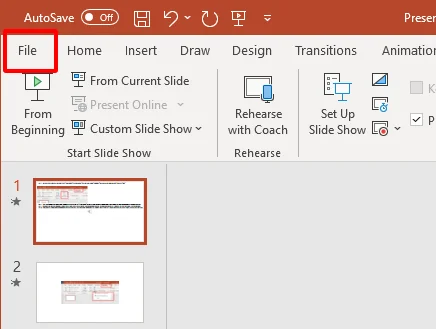
Selain menggunakan alat online, Anda juga bisa menggunakan fitur bawaan Microsoft PowerPoint. Buka file PPT, lalu pilih menu File > Export > Create Handouts. Fitur ini akan membuat dokumen Word dengan tata letak yang sudah ditentukan.
Bagi yang sering bekerja dengan gambar, Anda mungkin perlu cara mengubah foto ke Word secara terpisah. Namun, untuk presentasi, semua elemen visual sudah terintegrasi dalam satu file. Ini membuat konversi menjadi lebih praktis.
Kesimpulan
Mengubah dokumen PowerPoint ke Word adalah proses yang sederhana dan sangat membantu produktivitas. Dengan alat yang tepat, Anda bisa mendapatkan dokumen Word yang rapi dalam hitungan menit. Manfaatkan teknologi AI untuk hasil terbaik.
Jangan ragu untuk mencoba berbagai metode sesuai kebutuhan Anda. Pastikan untuk selalu memeriksa hasil konversi agar tidak ada data yang hilang. Dengan begitu, pekerjaan Anda akan lebih efisien dan profesional.