

Disiarkan oleh Oclass.ac.id – Artikel seputar cara mengatur kertas a5 di word bisa anda temukan disini. Mengatur ukuran kertas di Microsoft Word adalah keterampilan dasar yang sangat berguna. Salah satu ukuran yang sering dicari adalah A5, terutama untuk membuat buku saku, undangan, atau catatan pribadi. Artikel ini akan memandu Anda langkah demi langkah tentang cara mengatur kertas A5 di Word dengan mudah dan cepat.
Mengenal Ukuran Kertas A5
Sebelum memulai pengaturan, penting untuk memahami dimensi kertas A5. Ukuran kertas A5 di Word adalah 148 x 210 milimeter atau 14,8 x 21,0 sentimeter.
Ukuran ini tepat setengah dari kertas A4 yang lebih umum digunakan. Mengetahui hal ini akan membantu Anda saat ingin mencetak dokumen dengan format yang lebih kecil dan praktis.
Cara Mengatur Kertas A5 di Word
Langkah 1: Buka Dokumen dan Akses Menu Layout
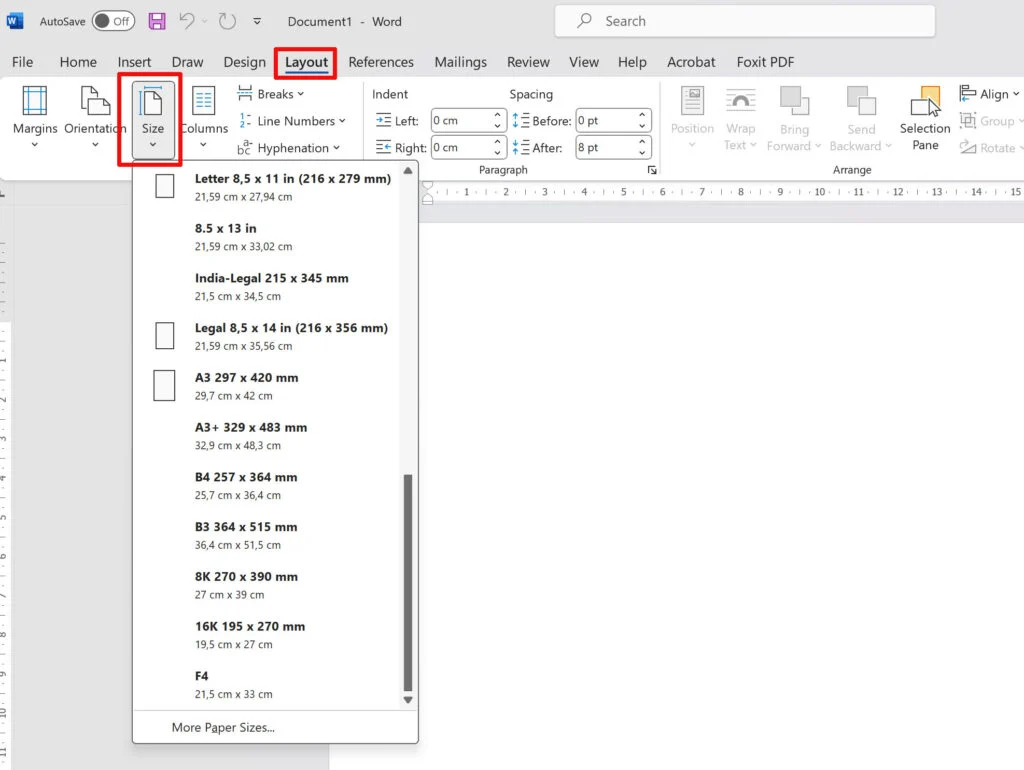
Pertama, buka dokumen Word yang ingin Anda atur. Kemudian, klik pada tab “Layout” atau “Tata Letak” yang berada di menu bagian atas.
Di dalam tab ini, Anda akan menemukan berbagai opsi untuk mengatur halaman. Cari dan klik ikon “Size” atau “Ukuran” untuk melihat daftar ukuran kertas yang tersedia.
Langkah 2: Pilih Ukuran Kertas A5
Setelah menu “Size” terbuka, gulir ke bawah hingga Anda menemukan opsi “A5”. Klik opsi tersebut untuk menerapkannya ke seluruh dokumen Anda.
Jika Anda tidak melihatnya di daftar, pilih “More Paper Sizes” di bagian bawah. Di jendela baru, masukkan lebar 14,8 cm dan tinggi 21 cm, lalu klik OK.
Langkah 3: Sesuaikan Margin agar Rapi
Setelah ukuran kertas berubah, Anda mungkin perlu menyesuaikan margin. Klik “Margins” di tab yang sama dan pilih “Custom Margins”.
Atur margin sesuai kebutuhan, misalnya 2 cm untuk setiap sisi. Pengaturan ini penting terutama jika Anda ingin membuat desain seperti motif batik di kertas Word agar hasilnya tidak terpotong saat dicetak.
Tips Mencetak Dokumen A5 dengan Sempurna
Pastikan printer Anda mendukung ukuran kertas A5 sebelum mencetak. Beberapa printer mungkin memerlukan pengaturan manual di baki kertas.
Anda juga bisa memanfaatkan fitur “Print” dan memilih opsi “Scale to Paper Size” jika ingin mencetak dua halaman A5 dalam satu lembar A4. Trik ini sangat berguna untuk menghemat kertas.
Kesimpulan
Mengatur kertas A5 di Word sebenarnya sangat sederhana dan hanya membutuhkan beberapa klik. Dengan mengikuti langkah-langkah di atas, Anda bisa langsung membuat dokumen dengan ukuran yang diinginkan.
Jangan lupa untuk selalu memeriksa pratinjau cetak sebelum mencetak. Dengan begitu, hasil akhir dokumen Anda akan rapi dan profesional sesuai harapan.