
Disiarkan oleh Oclass.ac.id – Artikel seputar cara mengubah dokumen word ke dalam bentuk pdf bisa anda temukan disini. mengubah dokumen word menjadi pdf adalah kebutuhan umum bagi banyak orang, baik untuk keperluan pekerjaan, pendidikan, maupun berbagi file secara profesional. Format PDF dipilih karena tampilannya konsisten di semua perangkat dan sulit diubah tanpa meninggalkan jejak.
Artikel ini akan membahas berbagai metode praktis yang bisa Anda gunakan, mulai dari fitur bawaan Microsoft Word, aplikasi online gratis, hingga aplikasi alternatif pengolah dokumen. Semua langkah dijelaskan secara sederhana agar mudah diikuti, bahkan oleh pemula sekalipun.
Mengapa Harus Mengubah Word ke PDF?
PDF menawarkan keunggulan utama berupa format yang tidak berubah meskipun dibuka di perangkat yang berbeda. Dokumen dengan tata letak rumit, seperti tabel atau grafik, akan tetap terlihat rapi saat dikonversi ke PDF.
Selain itu, file PDF lebih aman karena dapat diberi kata sandi dan sulit diedit tanpa izin. Ini penting untuk dokumen resmi seperti proposal, laporan kerja, atau materi presentasi yang akan dikirim ke banyak pihak.
Metode 1: Menggunakan Fitur Bawaan Microsoft Word
Microsoft Word memiliki fitur ekspor langsung ke PDF tanpa perlu aplikasi tambahan. Cara ini paling mudah dan cepat, asalkan Anda sudah menginstal Microsoft Word di perangkat.
Langkah-langkahnya
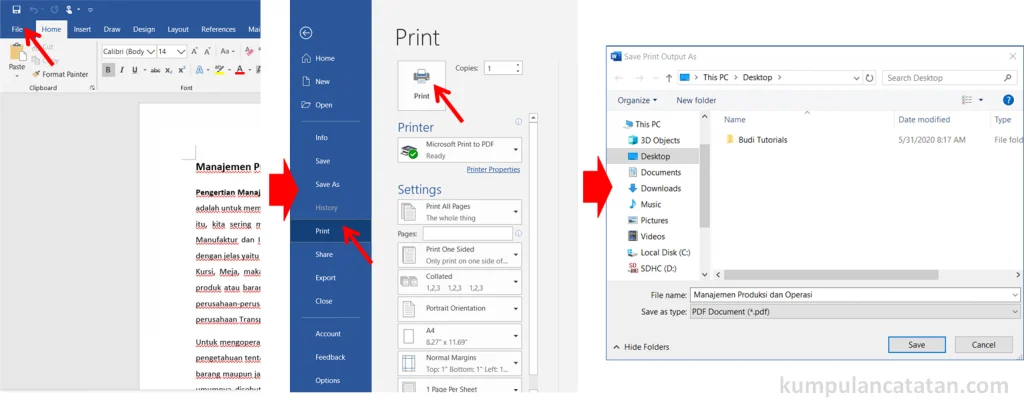
- Buka dokumen Word yang ingin Anda ubah menjadi PDF.
- Klik menu File di pojok kiri atas, lalu pilih opsi Save As atau Simpan Sebagai.
- Pada kolom Format atau File Type, pilih PDF dari daftar yang tersedia.
- Klik Save atau Simpan, dan tunggu beberapa detik hingga proses konversi selesai.
Setelah itu, file PDF akan tersimpan di lokasi yang Anda tentukan dengan nama yang sama seperti dokumen asli. Anda bisa langsung membukanya untuk memastikan hasilnya sesuai dengan yang diharapkan.
Jika Anda ingin mengatur kualitas atau ukuran file, klik opsi Options sebelum menyimpan untuk menyesuaikan pengaturan seperti resolusi gambar dan halaman yang akan dikonversi.
Metode 2: Menggunakan Aplikasi Online Gratis
Jika Anda tidak memiliki Microsoft Word, ada banyak situs web yang menawarkan layanan konversi Word ke PDF secara gratis. Aplikasi online ini sangat praktis karena tidak perlu menginstal apa pun di perangkat Anda.
Cukup unggah file DOCX ke situs tersebut, lalu unduh hasil PDF setelah proses selesai. Beberapa layanan populer yang bisa Anda coba adalah Smallpdf, ILovePDF, dan Google Docs.
Langkah-langkah dengan Google Docs
- Buka Google Docs melalui browser dan masuk dengan akun Google Anda.
- Unggah dokumen Word dengan cara klik ikon folder, lalu pilih Upload atau Unggah.
- Setelah file terbuka, klik File, pilih Download, lalu klik PDF Document.
- File PDF akan langsung terunduh ke perangkat Anda.
Metode ini sangat berguna jika Anda sedang bepergian atau menggunakan perangkat yang tidak memiliki aplikasi pengolah kata lengkap. Namun, pastikan koneksi internet Anda stabil agar proses unggah dan unduh berjalan lancar.
Metode 3: Menggunakan Aplikasi Pengolah Dokumen Alternatif
Selain Microsoft Word, ada aplikasi pengolah dokumen lain yang bisa digunakan untuk mengubah Word ke PDF, seperti aplikasi DOCX View & Edit. Aplikasi ini biasanya lebih ringan dan dapat diinstal di laptop atau PC tanpa memakan banyak ruang penyimpanan.
Dengan aplikasi seperti ini, Anda tetap bisa membuka, membaca, dan mengedit dokumen DOCX meskipun tidak memiliki lisensi Microsoft Word. Fitur ekspor ke PDF juga tersedia di sebagian besar aplikasi tersebut.
Langkah-langkah dengan DOCX View & Edit
- Instal aplikasi DOCX View & Edit dari situs resmi atau toko aplikasi tepercaya.
- Buka aplikasi dan muat dokumen Word yang ingin dikonversi.
- Cari menu ekspor atau simpan sebagai, lalu pilih format PDF.
- Tentukan lokasi penyimpanan, lalu klik Simpan untuk menyelesaikan konversi.
Pastikan Anda mengunduh aplikasi dari sumber yang aman agar terhindar dari malware. Setelah terinstal, aplikasi ini juga berguna untuk membaca dokumen tanpa harus membuka Word secara penuh.
Tips Mengoptimalkan Hasil Konversi
Sebelum mengonversi, periksa kembali dokumen Anda untuk memastikan tidak ada kesalahan ketik atau tata letak yang berantakan. Perbaiki terlebih dahulu agar hasil PDF terlihat profesional dan tidak perlu diubah lagi.
Jika dokumen mengandung banyak gambar, pastikan ukuran file tidak terlalu besar agar mudah dikirim melalui email. Beberapa aplikasi online menyediakan opsi kompresi yang bisa Anda gunakan untuk memperkecil ukuran file.
Anda juga bisa mengatur orientasi halaman, seperti potret atau lanskap, sesuai kebutuhan sebelum menyimpan. Dengan begitu, dokumen yang dihasilkan akan sesuai dengan preferensi Anda.
Kesimpulan
mengubah dokumen word ke pdf bukanlah hal yang sulit jika Anda tahu metode yang tepat. Anda bisa menggunakan fitur bawaan Microsoft Word, aplikasi online gratis, atau aplikasi alternatif seperti DOCX View & Edit sesuai kebutuhan dan perangkat yang dimiliki.
Pilih metode yang paling nyaman dan sesuai dengan situasi Anda, lalu ikuti langkah-langkahnya dengan teliti. Dengan demikian, Anda dapat menghasilkan file PDF berkualitas tinggi dalam hitungan menit tanpa hambatan.