
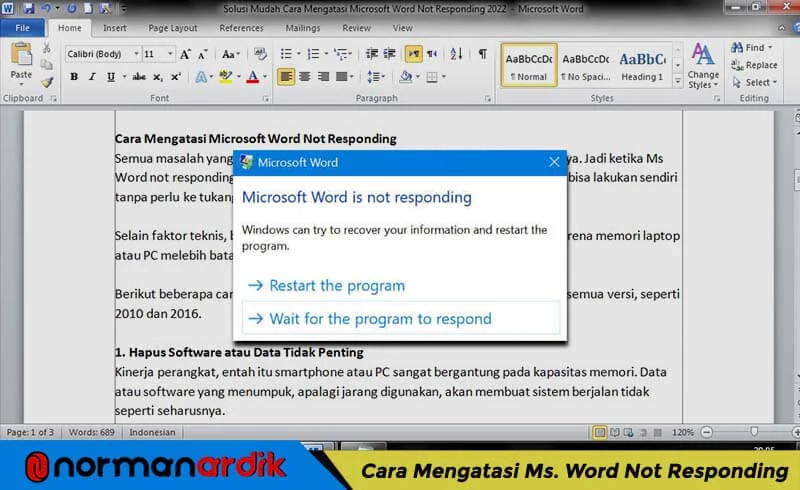
Disiarkan oleh Oclass.ac.id – Artikel seputar cara mengatasi not responding pada Microsoft Word bisa anda temukan disini. Microsoft Word yang tiba-tiba tidak merespons tentu sangat mengganggu pekerjaan Anda. Masalah ini sering muncul saat dokumen berukuran besar atau aplikasi berjalan terlalu lama. Artikel ini akan membahas berbagai cara mengatasi not responding pada Microsoft Word secara praktis.
Mengapa Microsoft Word Sering Tidak Merespons?
Penyebab utama Word not responding biasanya karena konflik antar aplikasi atau memori perangkat yang penuh. Selain itu, file dokumen yang rusak atau add-in yang bermasalah juga sering memicu kondisi ini.
Mengetahui akar masalahnya akan membantu Anda memilih solusi yang tepat. Dengan langkah yang benar, Anda bisa kembali bekerja tanpa kehilangan data penting.
Faktor Umum Penyebab Word Hang
- Memori RAM yang hampir penuh karena banyak aplikasi terbuka.
- Dokumen dengan ukuran file sangat besar atau mengandung banyak gambar.
- Add-in pihak ketiga yang tidak kompatibel dengan versi Word Anda.
- File program Word yang rusak akibat instalasi tidak sempurna.
Langkah Pertama: Tutup Paksa dan Buka Ulang Word
Cara paling sederhana adalah menut paksa aplikasi melalui Task Manager. Tekan Ctrl+Shift+Esc untuk membuka Task Manager, lalu pilih Microsoft Word dan klik End Task.
Setelah itu, buka kembali Word dan coba muat dokumen yang bermasalah. Jika berhasil, segera simpan pekerjaan Anda dalam format baru untuk mencegah kerusakan lebih lanjut.
Perbaiki File Dokumen yang Rusak
Jika masalah hanya terjadi pada satu dokumen tertentu, kemungkinan file tersebut rusak. Gunakan fitur Open and Repair yang tersedia di Word untuk memperbaikinya.
Caranya buka menu File, pilih Open, lalu klik tanda panah di samping tombol Open dan pilih Open and Repair. Fitur ini akan memindai dan memperbaiki bagian file yang korup secara otomatis.
Alternatif Membuka Dokumen Rusak
Jika cara di atas gagal, coba ubah ekstensi file dari .docx menjadi .zip untuk mengekstrak isinya. Namun metode ini hanya berfungsi jika file tidak terenkripsi atau tidak terlalu parah kerusakannya.
Anda juga bisa memanfaatkan aplikasi alternatif seperti DocX View & Edit untuk membuka dokumen sementara. Aplikasi ini membantu Anda mengakses file DOCX tanpa harus membuka Word secara penuh, sehingga Anda bisa menyelamatkan teks penting.
Nonaktifkan Add-In yang Bermasalah
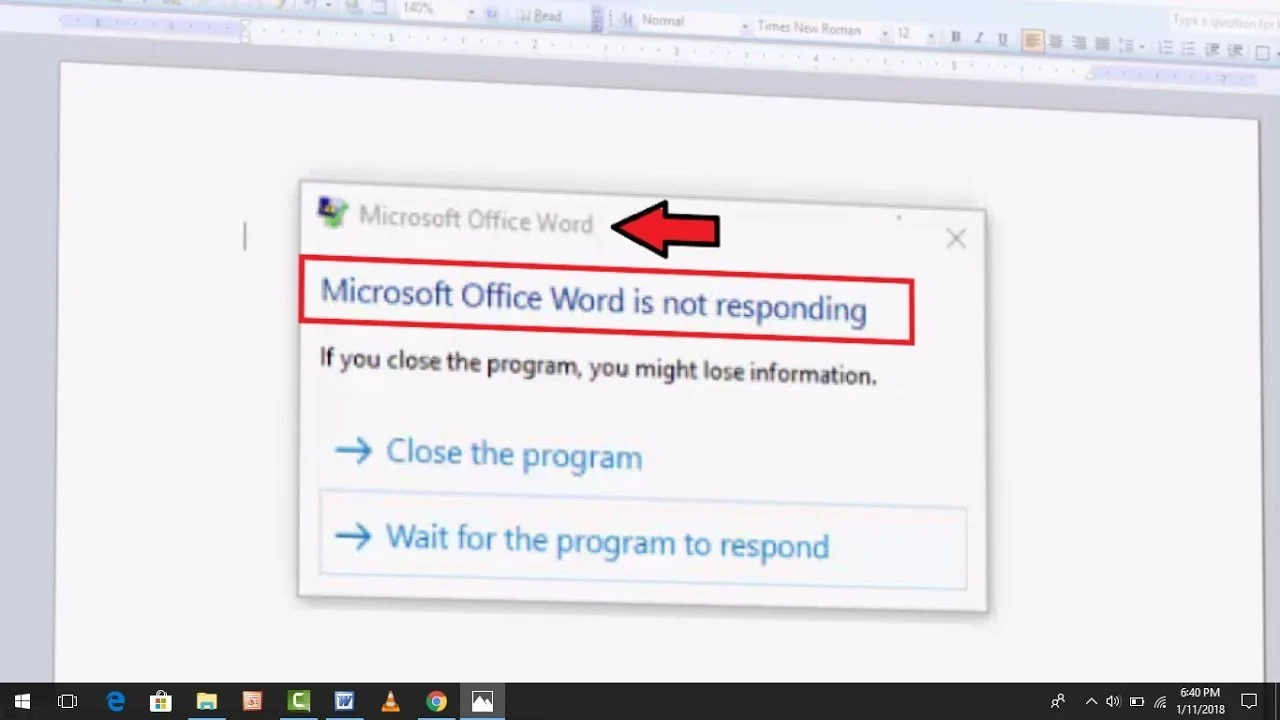
Add-in yang tidak kompatibel sering menjadi biang keladi Word not responding. Untuk mengatasinya, buka Word dalam Safe Mode dengan menekan tombol Ctrl sambil mengklik ikon Word.
Jika Word berjalan normal dalam Safe Mode, berarti salah satu add-in penyebabnya. Nonaktifkan semua add-in melalui File > Options > Add-Ins, lalu pilih COM Add-Ins dan hapus centang semuanya.
Setelah itu, aktifkan kembali add-in satu per satu untuk menemukan mana yang bermasalah. Langkah ini memakan waktu beberapa menit, tetapi sangat efektif untuk solusi jangka panjang.
Perbarui Microsoft Word dan Sistem Operasi
Versi Word yang usang sering memiliki bug yang menyebabkan aplikasi hang. Pastikan Anda selalu memperbarui Word melalui menu File > Account > Update Options.
Selain itu, perbarui juga sistem operasi Windows Anda. Pembaruan sistem biasanya menyertakan perbaikan kompatibilitas yang membantu aplikasi berjalan lebih stabil.
Gunakan Aplikasi Alternatif Saat Word Bermasalah
Ketika semua cara di atas tidak berhasil, Anda bisa beralih ke aplikasi pengolah dokumen lain. DocX View & Edit adalah salah satu alternatif yang ringan dan praktis untuk membuka serta mengedit file DOCX.
Aplikasi ini memungkinkan Anda membaca dokumen, memperbaiki tulisan, mengubah format teks, dan menambahkan gambar dengan mudah. Cocok digunakan saat Word sedang error dan Anda membutuhkan akses cepat ke dokumen penting.
Kesimpulan
Mengatasi not responding pada Microsoft Word tidak selalu sulit jika Anda tahu penyebabnya. Mulai dari menutup paksa, memperbaiki file, menonaktifkan add-in, hingga memperbarui perangkat lunak bisa menjadi solusi efektif.
Jika masalah berlanjut, jangan ragu menggunakan aplikasi alternatif seperti DocX View & Edit agar pekerjaan tetap berjalan. Dengan langkah-langkah di atas, Anda bisa kembali produktif tanpa hambatan berarti.