
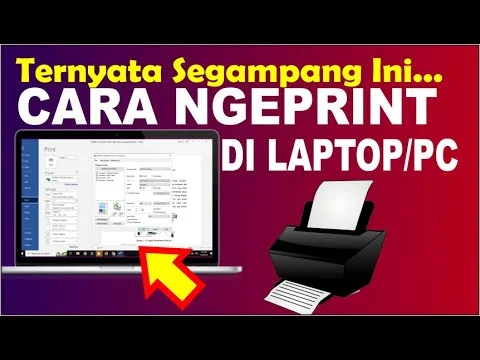
Disiarkan oleh Oclass.ac.id – Artikel seputar cara ngeprint di laptop microsoft word bisa anda temukan disini. mencetak dokumen dari laptop adalah keterampilan dasar yang wajib dikuasai, terutama bagi pelajar dan pekerja kantoran. Tutorial cara ngeprint di komputer sebenarnya cukup sederhana jika kamu memahami setiap langkah pengaturannya dengan benar.
Artikel ini akan memandu kamu secara lengkap mulai dari persiapan dokumen, membuka menu print, hingga mengatasi masalah umum yang sering terjadi. Simak setiap langkahnya agar hasil cetakanmu rapi dan sesuai keinginan.
Persiapan Sebelum Mencetak Dokumen di Word
Sebelum menekan tombol print, pastikan dokumenmu sudah selesai diedit dan tidak ada typo yang mengganggu. Periksa juga koneksi laptop ke printer, baik melalui kabel USB maupun jaringan Wi-Fi agar proses pencetakan berjalan lancar.
Pastikan printer dalam keadaan menyala dan memiliki cukup tinta atau toner. Jika kamu mencetak banyak halaman, siapkan stok kertas yang cukup agar tidak kehabisan di tengah proses.
Memeriksa Pengaturan Halaman di Word
Hal penting lainnya adalah memastikan ukuran kertas dan margin sudah sesuai dengan kebutuhan. Kamu bisa mengubahnya melalui menu Layout di Microsoft Word sebelum melakukan pencetakan.
Untuk dokumen resmi seperti surat atau laporan, gunakan ukuran A4 dengan margin normal. Sementara untuk undangan atau brosur, kamu bisa menyesuaikan ukuran kertas secara manual.
Langkah-Langkah Cara Ngeprint di Word dengan Benar
Setelah semua persiapan selesai, kamu bisa langsung membuka menu print dengan menekan tombol Ctrl + P pada keyboard. Cara SSDI laptop juga bisa digunakan, yaitu dengan menekan tombol Print Screen lalu memilih area tangkapan layar yang ingin dicetak.
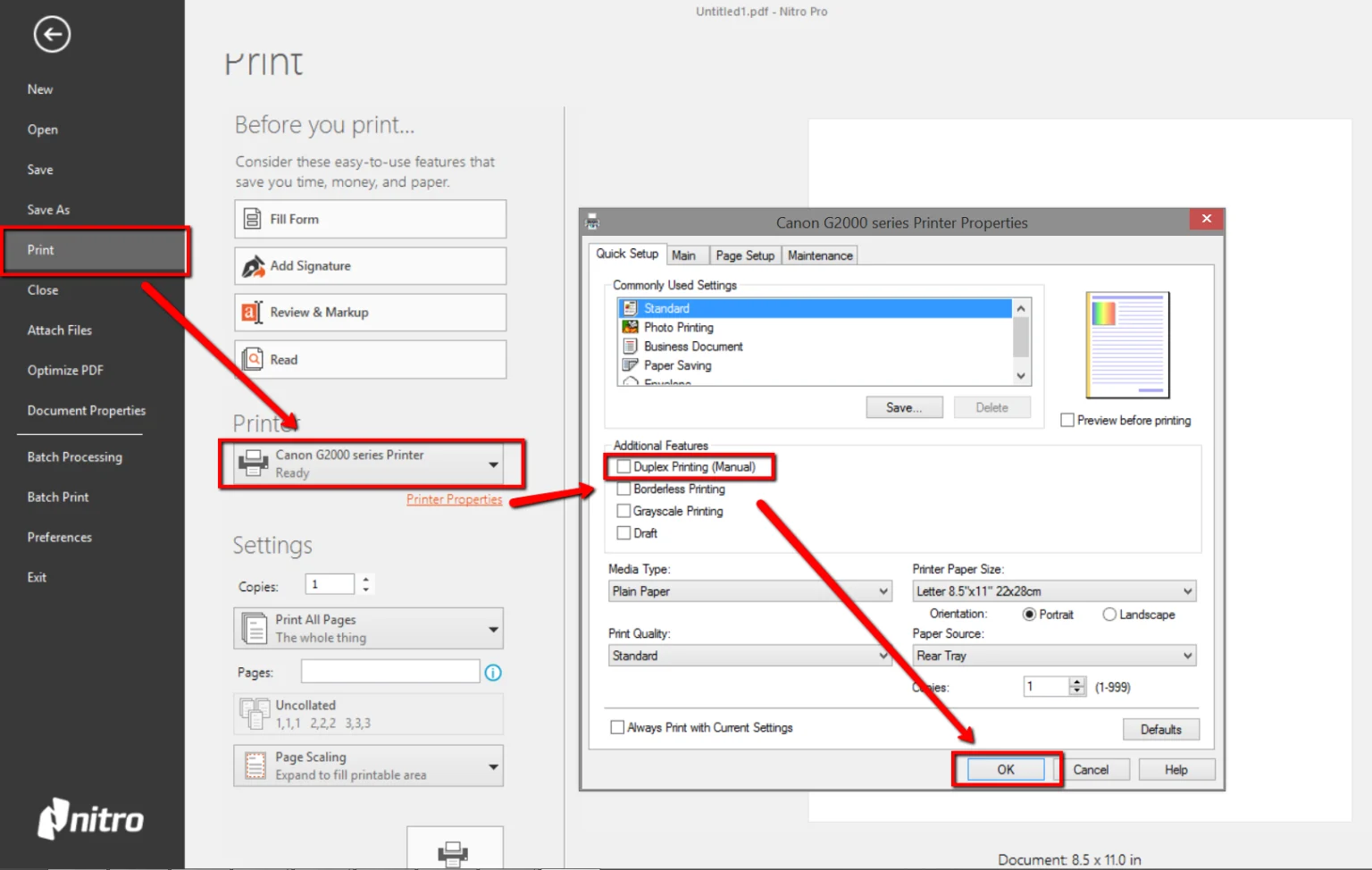
Pada jendela print, kamu akan melihat berbagai opsi seperti pilihan printer, jumlah salinan, dan halaman yang ingin dicetak. Pastikan kamu memilih printer yang benar jika laptop terhubung dengan lebih dari satu perangkat.
Menentukan Halaman dan Jumlah Salinan
Jika hanya ingin mencetak halaman tertentu, klik opsi Print All Pages lalu ganti menjadi Custom Print. Kamu bisa mengetik nomor halaman secara manual, misalnya 1-3 untuk mencetak halaman satu sampai tiga saja.
Untuk jumlah salinan, kamu bisa menaikkan angka pada bagian Copies sesuai kebutuhan. Jangan lupa centang opsi Collated jika ingin setiap salinan dokumen tersusun rapi dari halaman pertama hingga terakhir.
Mengatur Kualitas Cetak dan Warna
Pada bagian printer properties, kamu bisa mengatur kualitas cetak seperti draft, normal, atau high quality. Mode draft lebih hemat tinta dan cocok untuk dokumen internal yang tidak memerlukan hasil cetak sempurna.
Jika dokumenmu berisi gambar atau grafik berwarna, pastikan opsi warna sudah diaktifkan. Sebaliknya, untuk dokumen teks biasa, kamu bisa memilih grayscale atau hitam putih agar lebih hemat biaya.
Mencetak Bolak-Balik dan Membuat Buklet di Word
Fitur cetak bolak-balik atau duplex sangat berguna untuk menghemat kertas, terutama untuk dokumen tebal seperti skripsi atau laporan. Di Word, kamu bisa mengaktifkan opsi Print on Both Sides pada menu printer properties.
Untuk membuat buku lipat atau buklet, gunakan fitur Book Fold yang tersedia di menu Layout, bukan sekadar membagi halaman dengan Columns. Fitur ini memungkinkan setiap halaman mendapat nomor halaman dan border secara otomatis.
Setelah memilih Book Fold, kamu akan diminta menentukan ukuran kertas dan margin. Contohnya, jika ingin membuat buklet dari kertas F4, kamu perlu memotong kertas menjadi dua bagian terlebih dahulu agar hasilnya presisi.
Pada proses pencetakan, aktifkan opsi 2 Sided Printing di pengaturan printer. Setelah halaman pertama selesai, ikuti instruksi untuk membalikkan kertas lalu lanjutkan pencetakan halaman berikutnya.
Mengatasi Masalah Umum Saat Ngeprint di Laptop
Kadang muncul masalah seperti printer tidak terdeteksi atau hasil cetak bergaris. Hal pertama yang bisa kamu lakukan adalah memeriksa kabel atau koneksi Wi-Fi, lalu restart printer dan laptopmu.
Jika printer tidak muncul di daftar, coba instal ulang driver printer dari situs resmi pabriknya. Cara menghapus sampah di laptop seperti file cache juga bisa membantu mempercepat kinerja sistem saat mencetak.
Untuk hasil cetak yang buram atau kotor, bersihkan head printer menggunakan fitur cleaning yang tersedia di software printer. Pastikan juga kamu menggunakan kertas yang sesuai dengan jenis printer, misalnya kertas foto untuk mencetak gambar berkualitas tinggi.
Mengatur Prioritas Antrian Cetak
Jika kamu mencetak banyak dokumen sekaligus, antrian cetak bisa menjadi kacau. Kamu bisa membuka menu Devices and Printers lalu klik kanan pada printer dan pilih See What’s Printing untuk mengelola antrian.
Dari sana, kamu bisa menjeda, membatalkan, atau memindahkan urutan dokumen. Cara ngeprint di laptop microsoft word akan terasa lebih mudah jika kamu memahami fitur ini.
Kesimpulan
Mencetak dokumen dari Microsoft Word tidaklah sulit jika kamu mengikuti langkah-langkah yang tepat. Mulai dari persiapan dokumen, memilih printer, hingga mengatur kualitas cetak, semua bisa dilakukan dengan mudah melalui menu print.
Dengan memahami cara ngeprint di laptop microsoft word, kamu bisa menghemat kertas dan tinta sekaligus menghasilkan dokumen yang profesional. Jangan ragu untuk bereksperimen dengan fitur buklet dan bolak-balik untuk kebutuhan yang lebih spesifik.