
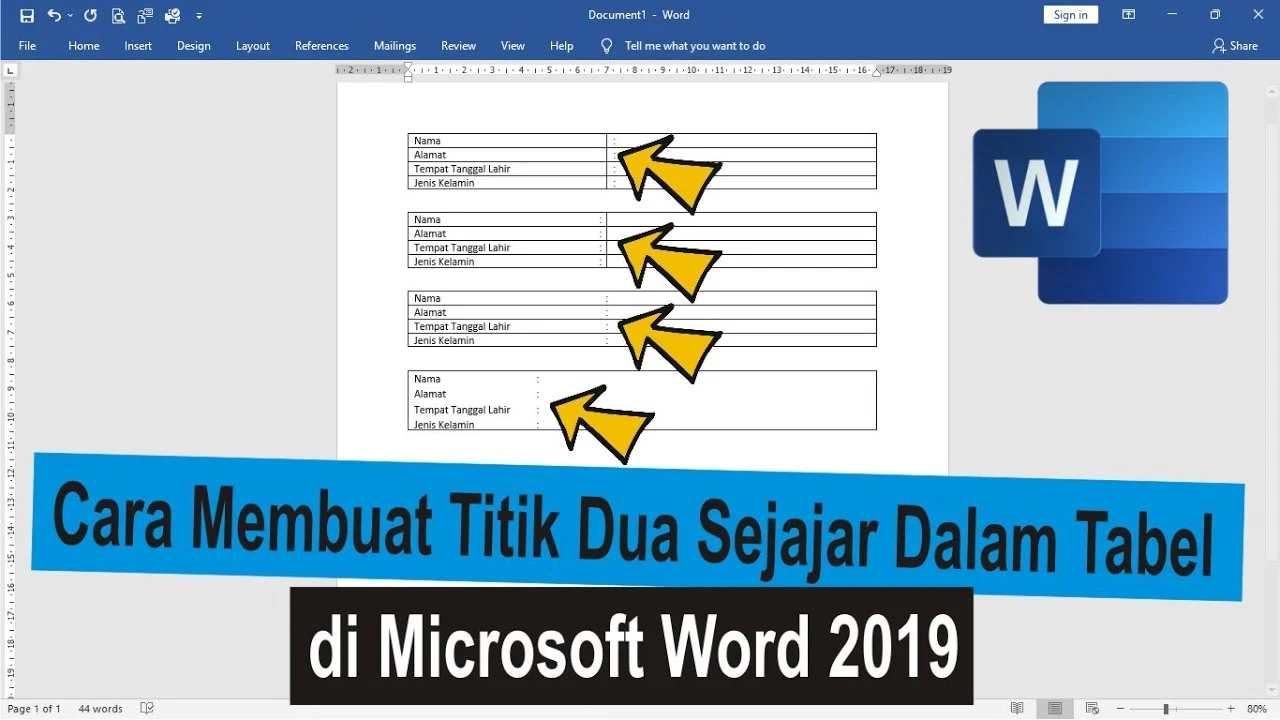
Disiarkan oleh Oclass.ac.id – Artikel seputar cara sejajarkan titik dua di word bisa anda temukan disini. Apakah Anda sering kesulitan merapikan titik dua di dokumen Word? Banyak pengguna mengeluh titik dua tidak sejajar saat membuat daftar atau tabel sederhana.
Masalah ini bisa membuat dokumen terlihat berantakan dan tidak profesional. Untungnya, ada beberapa cara mudah untuk mengatasinya.
Artikel ini akan membahas tujuh metode praktis untuk meratakan titik dua di Word. Semua langkah bisa diikuti oleh pemula sekalipun.
Mengaktifkan Fitur Ruler untuk Membantu Perataan
Langkah pertama yang harus Anda lakukan adalah memunculkan fitur Ruler. Fitur ini sangat penting untuk mengatur posisi teks secara presisi.
Untuk mengaktifkannya, buka tab View di menu atas. Lalu, cari kategori Show dan centang opsi Ruler.
Setelah Ruler muncul, Anda bisa melihat garis ukur di bagian atas dan kiri lembar kerja. Ini akan memudahkan Anda dalam menyamakan titik dua di Word.
Mengubah Satuan Ukuran Ruler
Secara bawaan, satuan ukuran Ruler adalah inchi. Anda bisa mengubahnya ke sentimeter agar lebih mudah digunakan.
Buka File, lalu pilih Options. Di jendela yang muncul, klik Advanced dan gulir ke bagian Display.
Di menu Show measurements in units of, pilih Centimeters. Klik OK untuk menyimpan perubahan.
Menggunakan Tab Stop untuk Merapikan Titik Dua
Cara paling efektif untuk membuat titik dua sejajar di Word adalah dengan Tab Stop. Metode ini memberikan hasil yang rapi dan konsisten.
Pertama, blok teks yang ingin Anda atur. Pastikan semua baris memiliki format yang sama.
Klik ikon Left Tab di ujung kiri Ruler hingga berubah menjadi Right Tab. Right Tab berbentuk huruf L terbalik.
Langkah-Langkah Mengatur Tab Stop
Setelah ikon berubah, klik pada Ruler di posisi yang Anda inginkan untuk titik dua. Sebuah penanda hitam akan muncul.
Tekan tombol Tab di keyboard sebelum setiap teks yang akan diikuti titik dua. Kursor akan melompat ke posisi Tab Stop yang sudah ditentukan.
Sekarang, ketik titik dua di posisi tersebut. Semua titik dua akan sejajar secara otomatis di baris berikutnya.
Memanfaatkan Fitur Decimal Tab untuk Data Angka
Jika Anda bekerja dengan data numerik, Decimal Tab adalah solusi terbaik. Fitur ini meluruskan titik desimal pada bilangan desimal.
Klik ikon Tab Stop hingga berubah menjadi Decimal Tab. Ikonnya mirip simbol jangkar dengan titik di tengah.

Klik pada Ruler di posisi yang diinginkan. Saat mengetik angka, titik desimal akan selalu sejajar di posisi tersebut.
Cara Membuat Titik Daftar Isi di Word dengan Rapi
Daftar isi sering menggunakan titik-titik pemandu (leader dots) untuk menghubungkan judul dengan nomor halaman. Anda bisa membuatnya dengan Tab Stop juga.
Buka kotak dialog Tab Stop dengan mengklik dua kali pada Tab Stop di Ruler. Atau, buka Paragraph dan klik Tabs.
Di bagian Leader, pilih opsi 2 (titik-titik). Atur posisi Tab Stop untuk nomor halaman di margin kanan.
Klik Set, lalu OK. Sekarang, saat menekan Tab, akan muncul titik-titik pemandu secara otomatis.
Mengatur Indent untuk Paragraf dengan Titik Dua
Fitur Indent juga berguna untuk merapikan titik dua. Anda bisa mengatur First Line Indent, Left Indent, dan Right Indent.
Untuk First Line Indent, klik penanda segitiga di kiri Ruler. Geser ke kanan untuk membuat baris pertama menjorok.
Left Indent menggeser seluruh paragraf ke kanan. Gunakan penanda segi empat di bawah segitiga untuk ini.
Right Indent berfungsi membatasi teks dari margin kanan. Geser penanda segitiga di kanan Ruler sesuai kebutuhan.
Menggunakan Tabel sebagai Alternatif Cepat
Jika Anda tidak ingin repot dengan Tab Stop, tabel bisa menjadi solusi instan. Buat tabel dengan dua kolom saja.
Kolom pertama untuk label, kolom kedua untuk isian. Titik dua bisa ditempatkan di kolom pertama atau sebagai bagian dari teks.
Atur lebar kolom agar proporsional. Hasilnya, semua titik dua akan sejajar secara otomatis tanpa pengaturan tambahan.
Tips Tambahan untuk Hasil Maksimal
Selalu gunakan font yang konsisten untuk seluruh dokumen. Perbedaan font bisa menggeser posisi titik dua meski sudah diatur.
Periksa juga pengaturan spasi antar baris. Spasi ganda bisa membuat perataan terlihat berbeda.
Gunakan fitur Print Preview sebelum mencetak. Pastikan semua titik dua sudah sejajar sempurna di halaman.
Kesimpulan
Merapikan titik dua di Word sebenarnya mudah jika Anda tahu caranya. Metode Tab Stop adalah yang paling direkomendasikan untuk hasil profesional.
Praktikkan langkah-langkah di atas secara rutin agar semakin mahir. Dengan dokumen yang rapi, kredibilitas Anda di mata pembaca akan meningkat.