
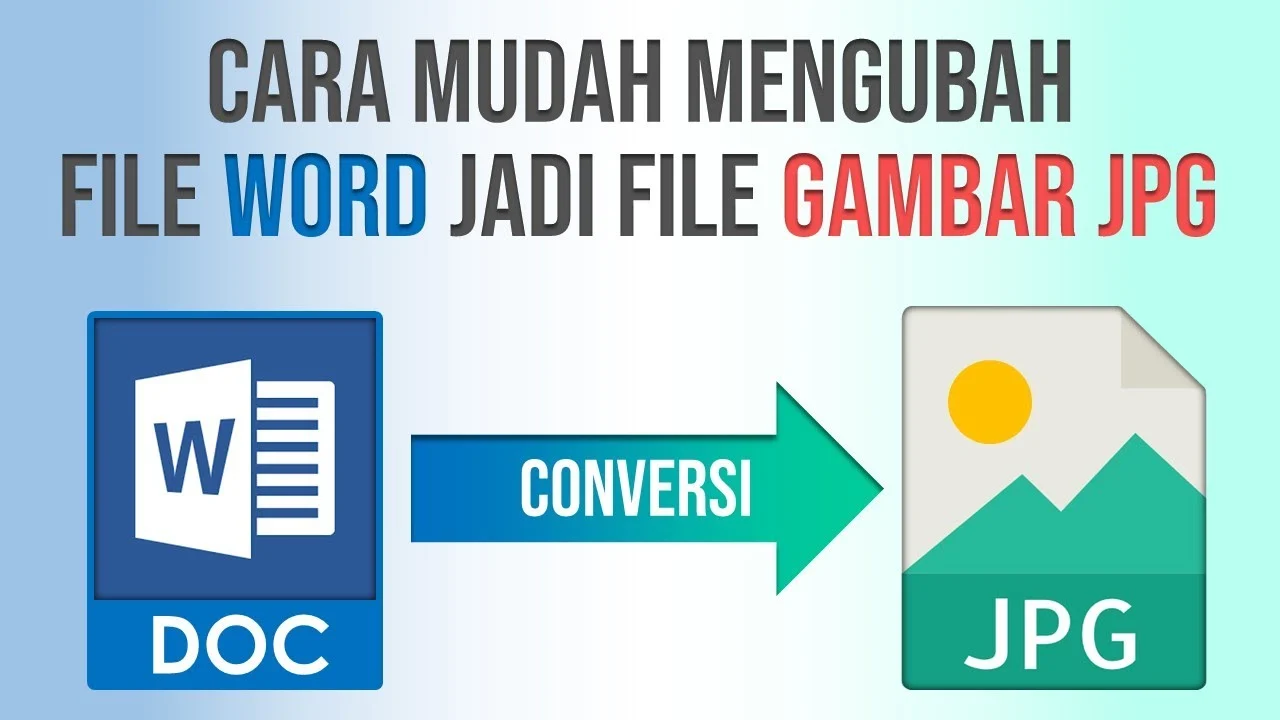
Disiarkan oleh Oclass.ac.id – Artikel seputar cara Mengubah dokumen Word menjadi JPG bisa anda temukan disini. Mengubah dokumen Word menjadi JPG adalah kebutuhan umum saat ini. Banyak orang memerlukan format gambar untuk keperluan unggah dokumen online atau presentasi.
Proses ini sebenarnya cukup sederhana dan bisa dilakukan dengan berbagai metode. Anda tidak perlu menginstal aplikasi berat untuk melakukannya.
Mengapa Perlu Mengubah Word ke JPG?
Format JPG lebih mudah dibagikan dan dilihat di berbagai perangkat. Dokumen Word kadang tidak bisa terbuka sempurna di ponsel atau tablet.
Selain itu, file JPG lebih kecil ukurannya dan bisa langsung disisipkan ke email atau media sosial. Ini sangat membantu saat Anda perlu mengirimkan bukti dokumen secara cepat.
Beberapa instansi juga mensyaratkan unggahan dalam format gambar. Mengetahui cara mengubah dokumen word menjadi jpg akan menghemat waktu Anda.
Metode 1: Menggunakan Microsoft Word Sendiri
Microsoft Word memiliki fitur ekspor yang bisa langsung menyimpan dokumen sebagai gambar. Caranya sangat mudah dan tidak memerlukan aplikasi tambahan.
Pertama, buka dokumen Word yang ingin Anda ubah. Kemudian, klik menu File dan pilih opsi Save As.
Pada kotak dialog, pilih format file JPG atau JPEG dari daftar yang tersedia. Word akan secara otomatis mengonversi halaman pertama menjadi gambar.
Jika dokumen Anda memiliki banyak halaman, Anda harus mengulangi langkah ini untuk setiap halaman. Cara ini cukup praktis untuk dokumen pendek.
Metode 2: Menggunakan Fitur Screenshot
Metode lain yang sangat mudah adalah dengan mengambil tangkapan layar. Anda bisa membuka dokumen Word lalu memperbesarnya agar muat di layar.
Tekan tombol Print Screen pada keyboard atau gunakan Snipping Tool bawaan Windows. Setelah itu, tempelkan hasil tangkapan ke aplikasi Paint atau editor gambar.
Simpan file tersebut dalam format JPG. Pastikan kualitas gambar cukup tinggi agar teks tetap terbaca dengan jelas.
Metode ini sangat berguna jika Anda hanya perlu mengubah satu atau dua halaman. Anda juga bisa mengatur area tangkapan agar lebih presisi.
Metode 3: Menggunakan Konverter Online
Banyak situs web yang menyediakan layanan konversi Word ke JPG secara gratis. Anda cukup mengunggah file dan menunggu proses selesai.
Pastikan Anda memilih situs yang terpercaya agar data Anda aman. Beberapa situs bahkan bisa mengonversi seluruh halaman sekaligus.
Setelah proses selesai, unduh file JPG yang dihasilkan. Cara ini sangat cepat dan tidak perlu menginstal perangkat lunak apa pun.
Namun, perhatikan batasan ukuran file yang bisa diunggah. Beberapa situs membatasi ukuran file hingga 10 MB atau lebih.
Metode 4: Menggunakan Aplikasi Pihak Ketiga
Jika Anda sering melakukan konversi, aplikasi khusus bisa menjadi solusi terbaik. Aplikasi seperti PDFelement atau Adobe Acrobat bisa membantu.
Anda cukup mengimpor dokumen Word, lalu mengekspornya sebagai gambar. Aplikasi ini biasanya mendukung konversi batch untuk banyak halaman sekaligus.
Beberapa aplikasi juga menawarkan fitur pengaturan kualitas gambar. Anda bisa memilih resolusi tinggi agar hasil cetak tetap tajam.
Pastikan Anda mengunduh aplikasi dari sumber resmi untuk menghindari malware. Aplikasi berbayar biasanya menawarkan fitur lebih lengkap.
Tips Agar Hasil Konversi Maksimal
Sebelum mengonversi, pastikan dokumen Word Anda sudah rapi dan tidak ada kesalahan. Periksa tata letak, font, dan ukuran halaman.
Gunakan resolusi tinggi saat menyimpan gambar agar teks tidak pecah. Resolusi 300 DPI sangat disarankan untuk keperluan cetak.
Jika perlu, Anda bisa mengubah bahasa zoom di laptop untuk memperbesar tampilan. Ini membantu Anda melihat detail kecil sebelum konversi.
Simpan file JPG dengan nama yang jelas agar mudah ditemukan. Hindari menggunakan karakter khusus yang bisa menyebabkan error.
Kesimpulan
Mengubah dokumen Word menjadi JPG adalah proses yang mudah dan cepat. Anda bisa memilih metode yang paling sesuai dengan kebutuhan dan perangkat yang dimiliki.
Dengan panduan ini, Anda tidak perlu bingung lagi saat harus mengirimkan dokumen dalam format gambar. Pastikan Anda selalu memeriksa kualitas hasil konversi sebelum digunakan.