
Disiarkan oleh Oclass.ac.id – Artikel seputar cara mengcopy tabel ke word bisa anda temukan disini. Mengcopy tabel dari Excel atau sumber lain ke Word seringkali menjadi momok bagi banyak orang. Tabel yang berantakan, format yang kacau, dan data yang tidak rapi adalah masalah yang umum terjadi.
Namun, Anda tidak perlu khawatir lagi. Di tahun 2026, ada beberapa teknik jitu yang bisa Anda gunakan untuk memastikan proses mengcopy tabel ke Word berjalan mulus dan hasilnya profesional.
Artikel ini akan memandu Anda melalui tujuh cara efektif untuk mengcopy tabel ke Word, mulai dari metode dasar hingga fitur canggih yang mungkin belum Anda ketahui.
1. Gunakan Fitur Copy-Paste Spesial (Paste Special)
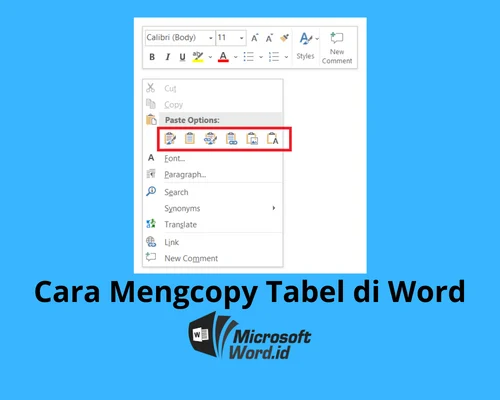
Metode paling dasar adalah menggunakan fitur Paste Special yang ada di Microsoft Word. Fitur ini memberi Anda kendali penuh atas bagaimana tabel akan ditempelkan.
Setelah menyalin tabel dari Excel, di Word Anda bisa memilih ‘Paste Special’ dan kemudian memilih opsi ‘Microsoft Excel Worksheet Object’. Ini akan menempelkan tabel sebagai objek yang bisa diedit langsung seperti di Excel.
Alternatif lain, Anda bisa memilih ‘Keep Source Formatting’ agar tampilan tabel persis seperti aslinya, atau ‘Use Destination Styles’ agar tabel menyesuaikan dengan tema dokumen Word Anda.
2. Manfaatkan Fitur Mail Merge untuk Data Massal
Mail merge adalah solusi cerdas ketika Anda perlu memasukkan data dari tabel Excel ke dalam dokumen Word secara massal. Ini sangat berguna untuk membuat surat, undangan, atau label.
Dengan fitur ini, Anda cukup menyiapkan satu template dokumen Word dan satu sumber data di Excel. Word akan secara otomatis mengambil data dari tabel Excel untuk mengisi setiap dokumen yang berbeda.
Prosesnya dimulai dari menu ‘Mailings’ di Word, lalu pilih ‘Start Mail Merge’ dan ‘Step by Step Mail Merge Wizard’. Ikuti petunjuknya untuk menghubungkan template Word dengan file Excel Anda.
3. Copy Tabel dari Berbagai Sumber ke Word
Tidak hanya dari Excel, Anda mungkin perlu mengcopy tabel dari halaman web, PDF, atau aplikasi lain. Prosesnya bisa sedikit berbeda tergantung sumbernya.
Untuk tabel dari web, salin tabel tersebut lalu di Word gunakan ‘Paste Special’ dan pilih ‘HTML Format’. Ini akan mempertahankan struktur tabel meskipun formatnya mungkin perlu disesuaikan.
Sementara untuk tabel dari PDF, Anda mungkin perlu menggunakan alat konversi online atau fitur ‘Insert Object’ di Word untuk mengambil teks dari file PDF, lalu atur ulang format tabelnya.
4. Menggunakan Template Tabel Word yang Sudah Jadi
Daripada membuat tabel dari nol setiap kali, Anda bisa memanfaatkan template tabel Word yang sudah tersedia. Ini akan menghemat waktu dan tenaga Anda.
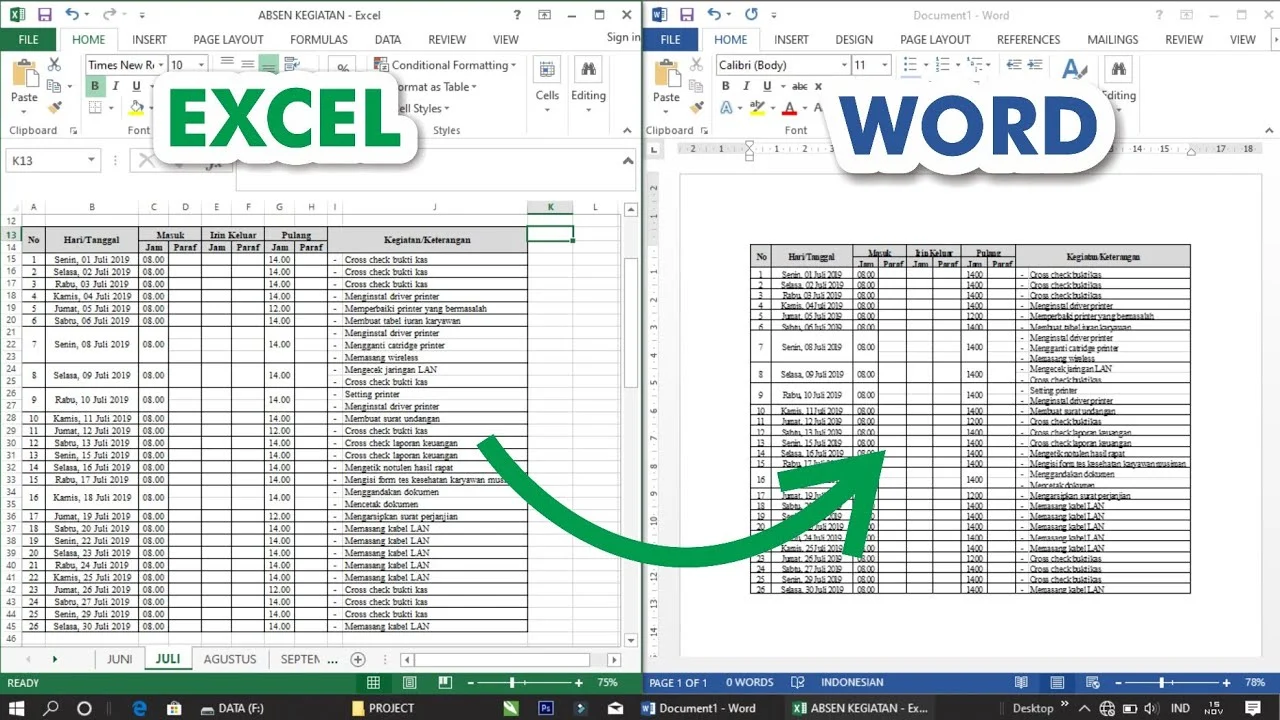
Buka menu ‘Insert’ lalu pilih ‘Table’ dan ‘Quick Tables’. Di sini Anda akan menemukan berbagai contoh tabel Word yang bisa langsung Anda gunakan dan edit isinya.
Anda juga bisa membuat template tabel sendiri dengan format yang sering Anda pakai, lalu menyimpannya ke dalam galeri Quick Tables untuk digunakan di masa mendatang.
5. Atur Ulang Tabel dengan Fitur Convert Text to Table
Jika data Anda berbentuk teks yang dipisahkan oleh koma, tab, atau spasi, Anda bisa mengubahnya menjadi tabel dengan cepat. Fitur ini sangat berguna untuk merapikan data yang berantakan.
Blok teks yang ingin dijadikan tabel, lalu buka menu ‘Insert’ > ‘Table’ > ‘Convert Text to Table’. Tentukan pemisah yang digunakan (koma, tab, dll.) dan Word akan secara otomatis membuat tabel dari teks tersebut.
Ini adalah cara yang sangat efisien untuk mengcopy data dari sumber yang tidak terstruktur langsung ke dalam format tabel yang rapi di Word.
6. Gunakan Fitur Merge Tabel Word untuk Menggabungkan Data
Kadang Anda perlu menggabungkan dua tabel yang terpisah menjadi satu. Fitur merge tabel Word memungkinkan Anda untuk menggabungkan baris atau kolom dari dua tabel yang berbeda.
Cukup potong (cut) tabel yang ingin digabungkan, lalu tempelkan (paste) di bawah atau di samping tabel utama. Word akan secara otomatis menggabungkan tabel tersebut menjadi satu kesatuan.
Anda juga bisa menggunakan tombol ‘Merge Cells’ untuk menggabungkan beberapa sel dalam satu tabel, misalnya untuk membuat judul tabel yang lebih lebar.
7. Praktek Tabel Word dengan Latihan Rutin
Kunci untuk mahir dalam mengcopy tabel ke Word adalah dengan sering berlatih. Semakin sering Anda mempraktekkan tabel Word, semakin cepat dan terbiasa Anda dengan berbagai fiturnya.
Cobalah untuk membuat tugas tabel Word sederhana setiap hari, seperti daftar belanja, jadwal kegiatan, atau daftar kontak. Ini akan membantu Anda memahami cara kerja tabel di Word secara lebih mendalam.
Jangan ragu untuk bereksperimen dengan berbagai opsi format, seperti mengganti warna sel, mengatur lebar kolom, atau menambahkan border yang berbeda.
Kesimpulan
Mengcopy tabel ke Word tidak harus menjadi pekerjaan yang rumit dan menyita waktu. Dengan memahami teknik-teknik di atas, Anda bisa melakukannya dengan cepat dan rapi.
Pilihlah metode yang paling sesuai dengan kebutuhan Anda, apakah itu copy-paste biasa, mail merge untuk data massal, atau menggunakan template tabel yang sudah jadi. Selamat mencoba dan semoga berhasil.